您正在查看: 整活儿 分类下的文章

当surface拥有了笔

到现在还没开学,在家里要待疯了。。。我指的是用iPad尺寸的屏幕写东西。

不过这身边不是还有台surface pro嘛,surface的屏幕尺寸跟12.9英寸iPad Pro差不多了, 要是拿这玩意写东西岂不美哉?
说罢,便在tb下单了价值228的号称“体验超过官方笔”的官方认证surface pen。

至于为什么不买官方的笔,主要是那两百多的差价还是有点贵了。

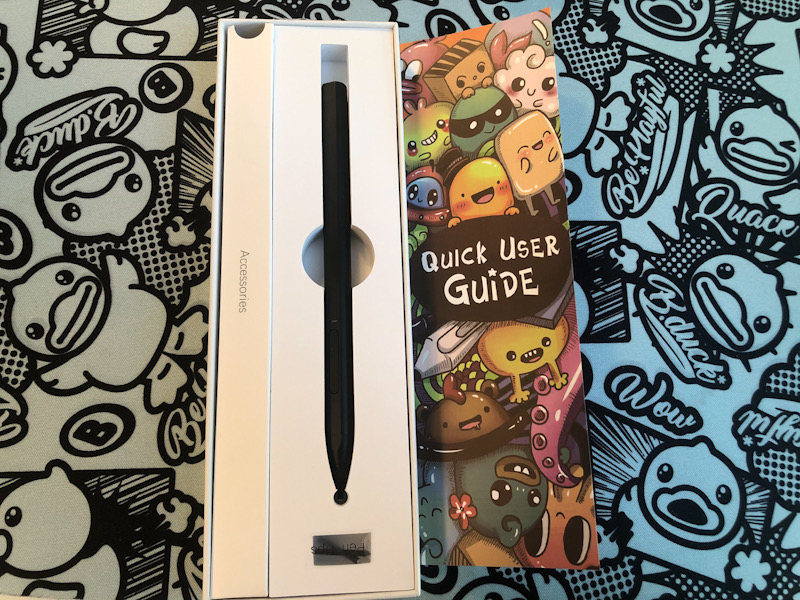
不久,货到了。
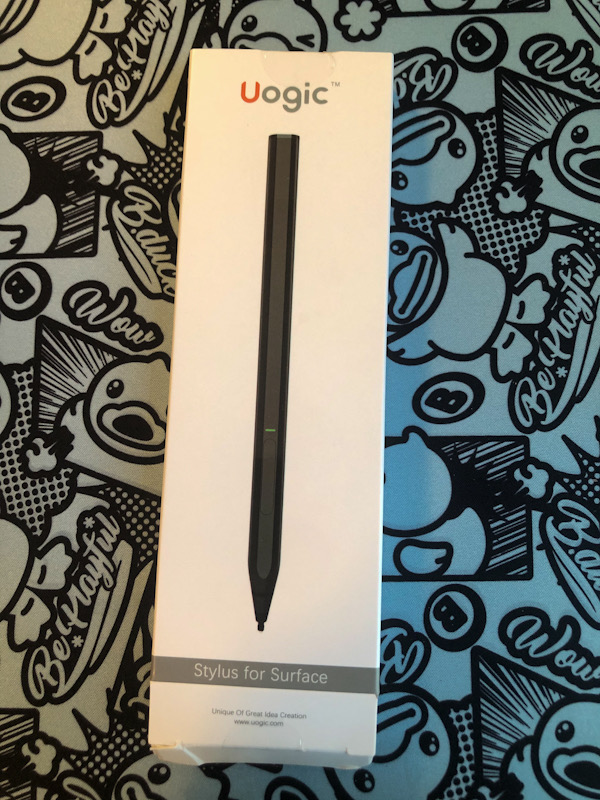
ummmm...这浓浓的山寨风,感觉不妙啊。

打开盒子,一张“不用读系列”,两个替换笔尖,一根数据线和一支笔。

姑且用了用,不得不说Windows对手写笔的适配还挺好,误触什么的一次没遇到。

但是,当我开始用这比正经写字的时候感觉怪了起来。

是应该说太灵敏了吗,总感觉写出来的线有股“锯齿感”

接着,在落笔的时候有一小段没写上去,导致好多字都是缺了一小块。

笔身有两个功能键,前面的是橡皮擦,后面的商家说是右键?但是好像右键不出什么东西啊23333,直到在OneNote上才能用来框选,哦对了这俩按键不可自定义,功能就这样了。

另外虽然笔整这样的外形看起来特别炫酷,但是实际用起来就是另一回事了,棱角分明抓着有点像在用筷子写字(不知道你们用的筷子长啥样),那两个功能键要换一个姿势才能按到,影响效率。

笔可以吸在surface的左边,还是很稳的。

直到最后,我还在怀疑是不是自己的使用方式有问题,毕竟tb上的评论都是一致性的好评。

那干脆就用它写出一篇来看吧。
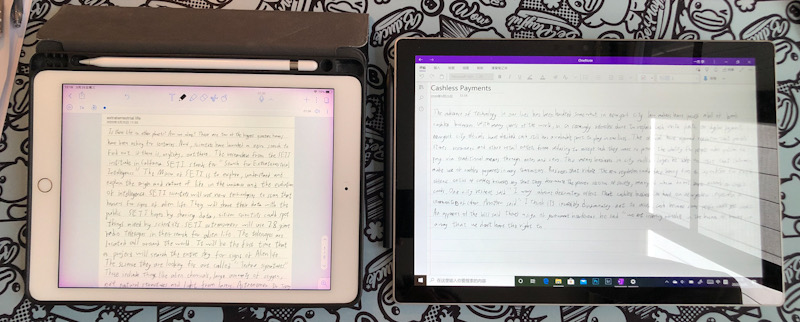
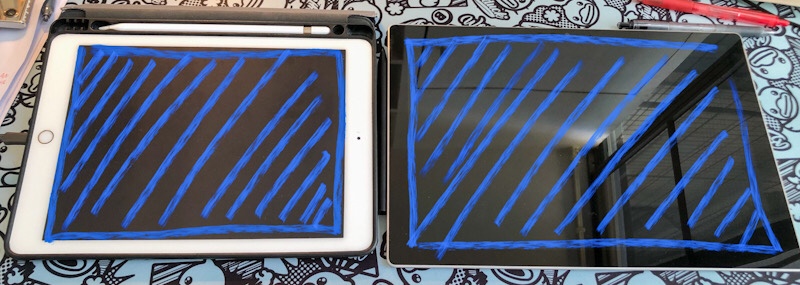
我知道你们看不清,说白了就是虽然iPad屏幕小但是写东西的手感还是最好的,特别是加上了纸膜之后,而surface乍一看没啥问题,但其实本来很丑的字变得更丑了(捂脸)

OneNote有一点我很喜欢,就是笔记的大小可以无限扩展,不像notability的纸张大小是锁死的,另外OneNote可以有数学运算啊什么功能,挺nb的。

说回生态上,iOS的软件那叫一个流畅,无论是打开还是使用,notability文件格式的兼容性也很不错,啥都能添加进去。

反观Windows,应用比较杂乱,虽然Windows商店里的都是有些许品质保障的,但是整体的质量依旧不如iOS端,更别说draw PDF打开都要半分钟,格式就PDF一种了。


后面,有朋友说换笔尖能解决一部分书写问题,的确这笔附带了个硬质的笔头。
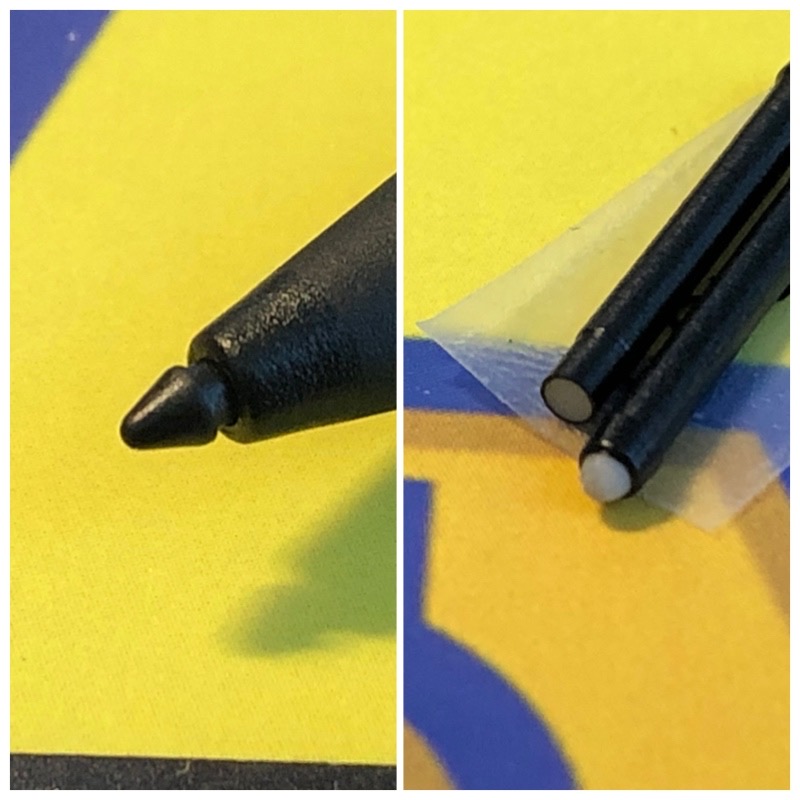
左硬右软

用了这笔头有种用apple pencil在玻璃板上写字内味了23333

反正有七天无理由,继续用(发出了白嫖的声音)
AX200 我用过最逊的网卡

更换ax200使用了几天,本以为这网卡的体验至少要比原网卡好,结果打脸了。

描述一下问题,在使用电脑的时候网络会不时断连一下,没有征兆,过了一会又连回来,断线时联网的程序全部掉线,很影响使用体验。

尝试重装固件,并没有用,眼下也看不到什么解决办法,毕竟有能力修复这问题的大概只有英特尔吧。。。

测试

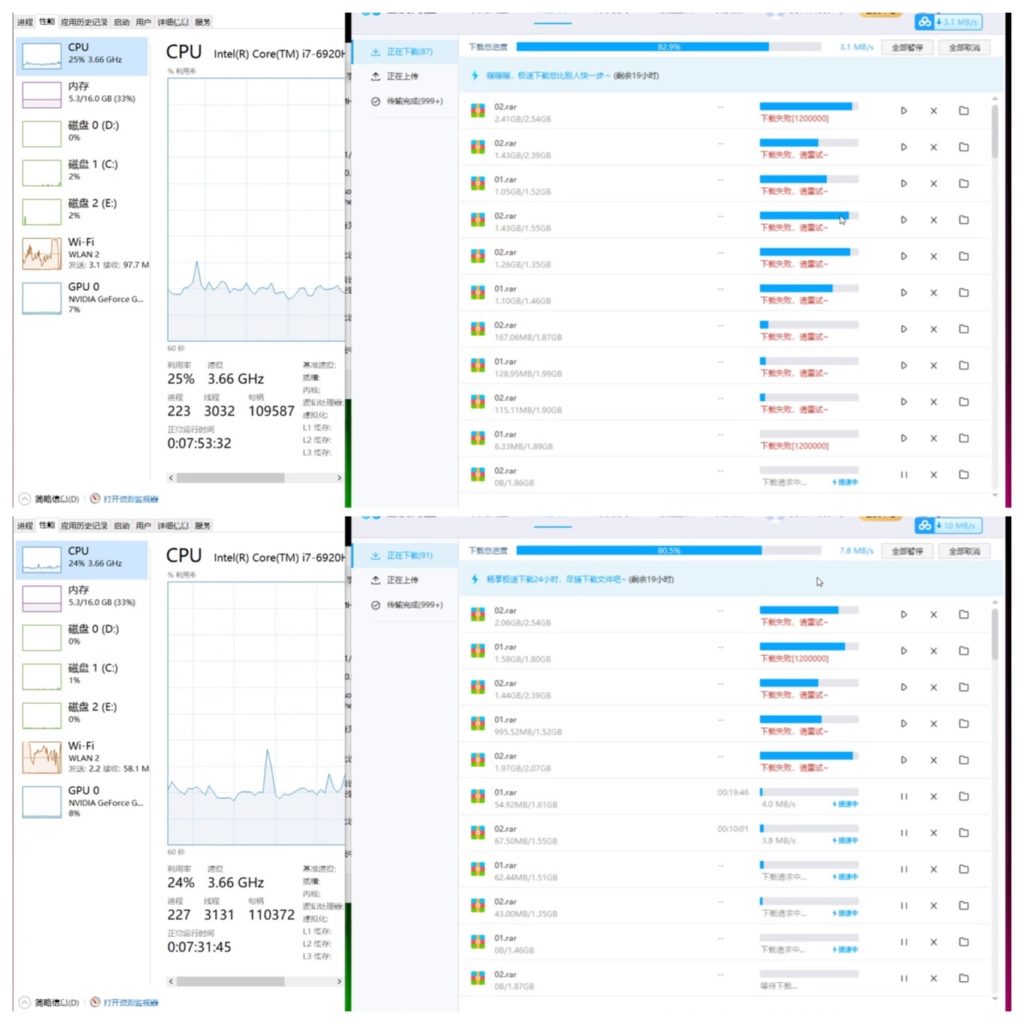
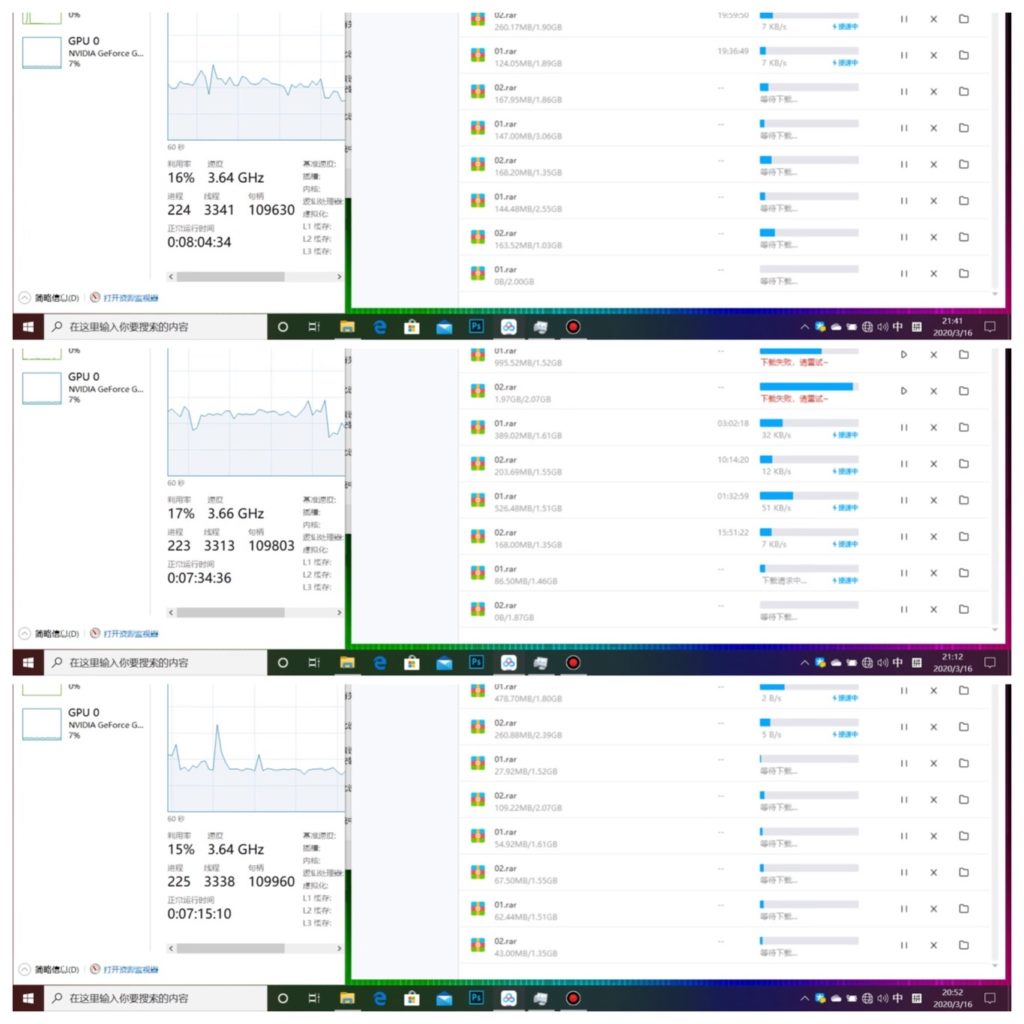
为了看看掉线的频繁程度,我拉了一大堆文件过来下载两小时,以下是结果:

将近一个小时时间里,网卡掉了3次,从任务管理器那可以看到网卡直接没了。

其中有两次虽然网卡没掉,但是在左侧面板可以看到有一段无信号时间,百度云直接就报错了。

神奇的是,前一个小时持续的这类问题在后一个小时都没有出现,可以说掉线看心情。

结束

换回服役近3年的3165ac,问题解决了(

神舟笔记本更换AX200网卡

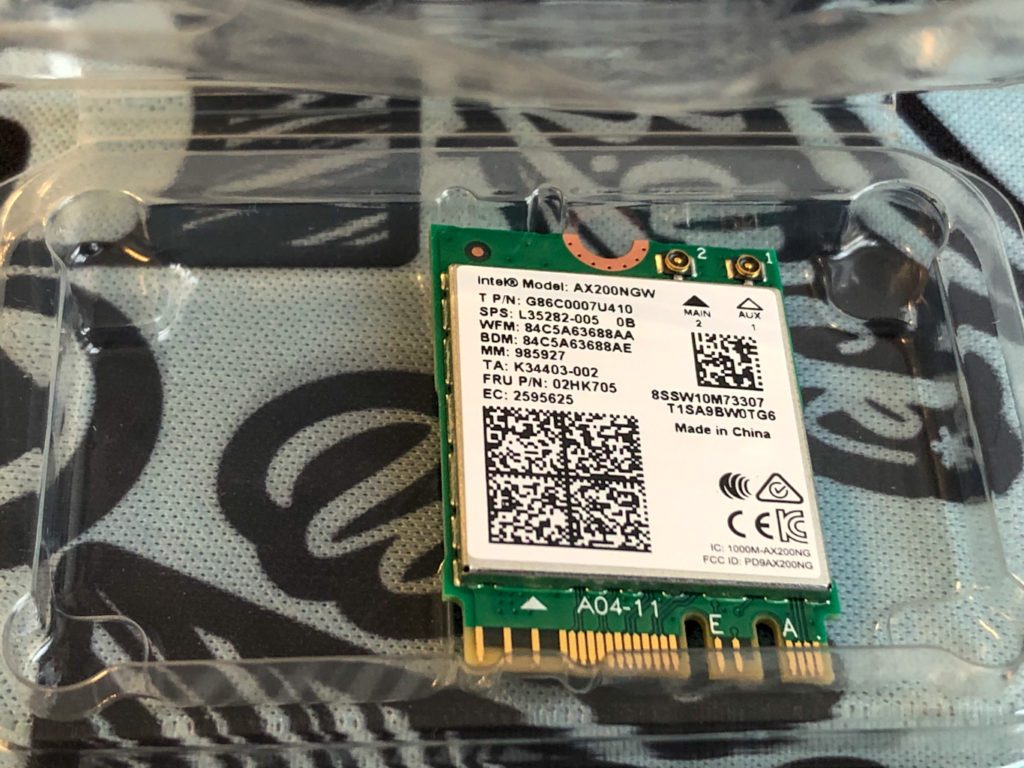
昨天在某宝96(居然忘拿满减卷了)买了个带内置天线的英特尔的AX200网卡,Wi-Fi 6,2*2天线支持MU-MIMO,5G频段160MHz,最高速度2.4Gbps,蓝牙5.0,怎么看都nb疯了。

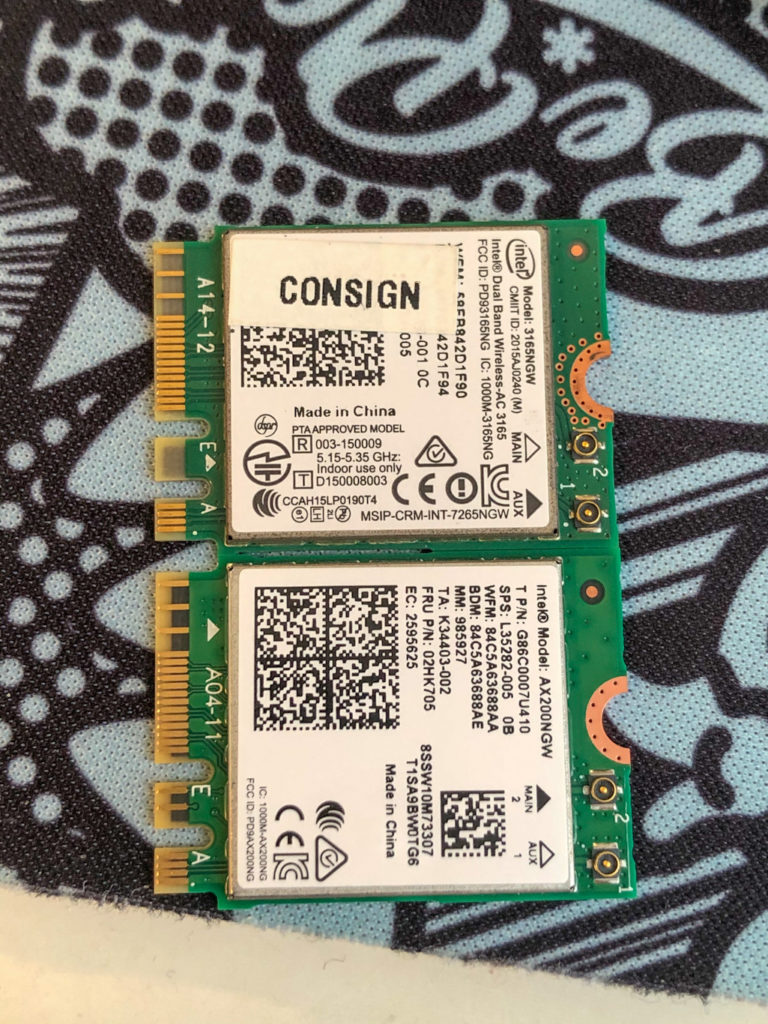
第二天中午货到了,就是这么个东西。

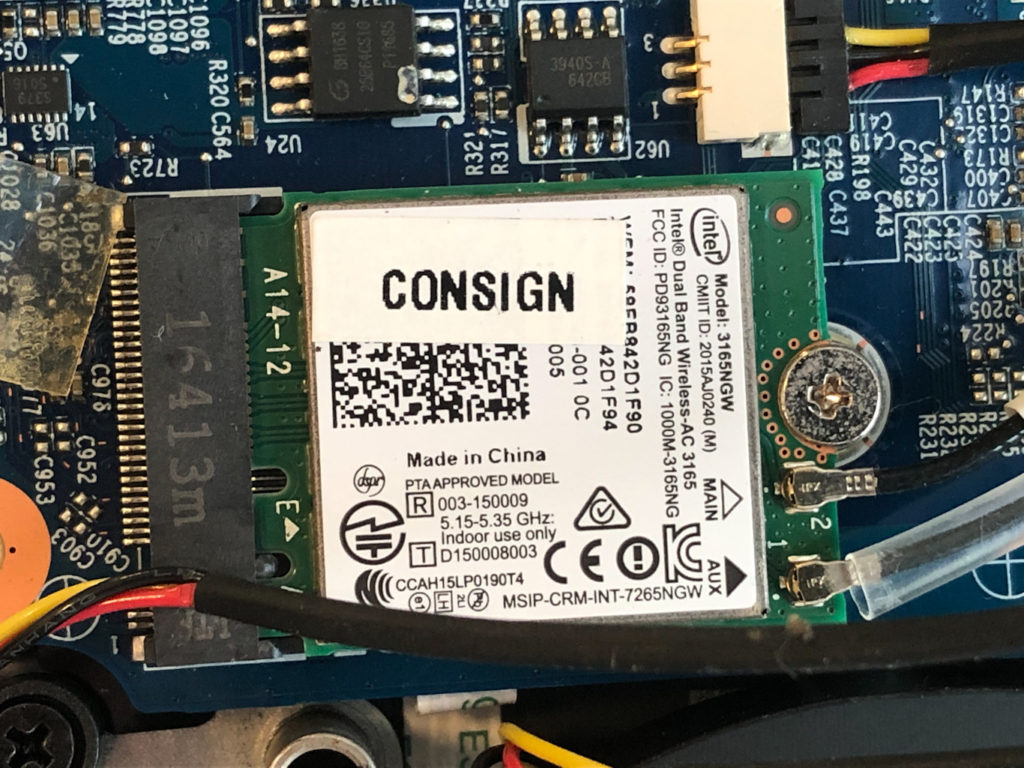
神舟出厂自带的英特尔3165ac,1*1天线蓝牙4.2最高速度334Mbps,不支持MU-MIMO,怎么看都逊爆了。

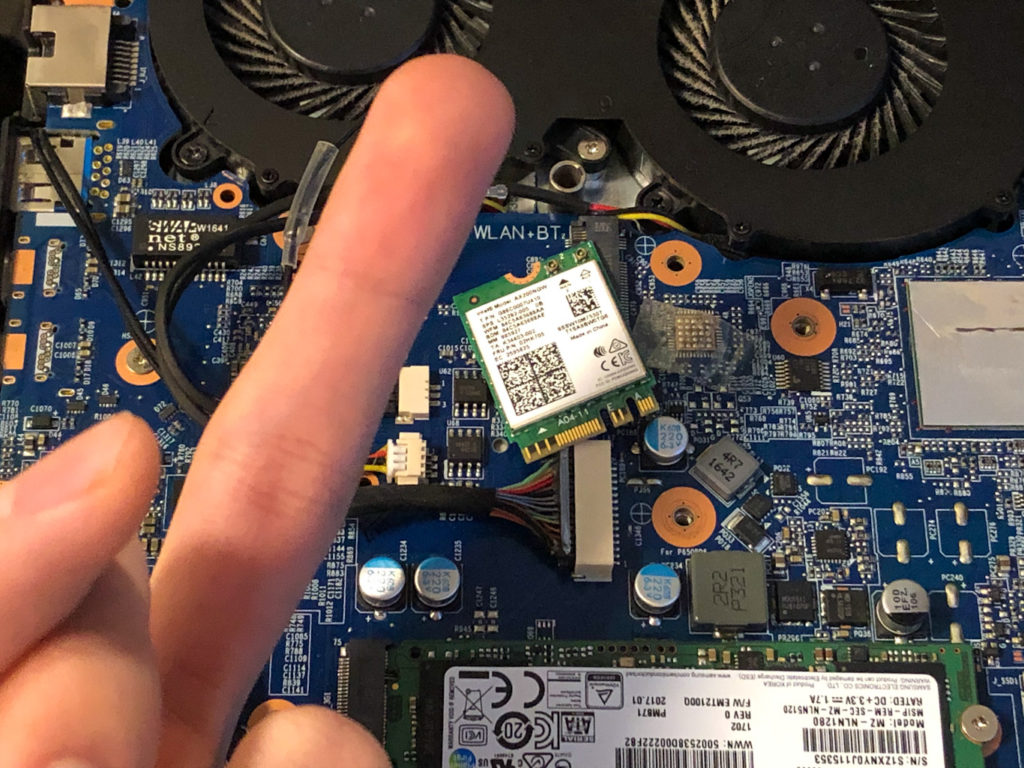
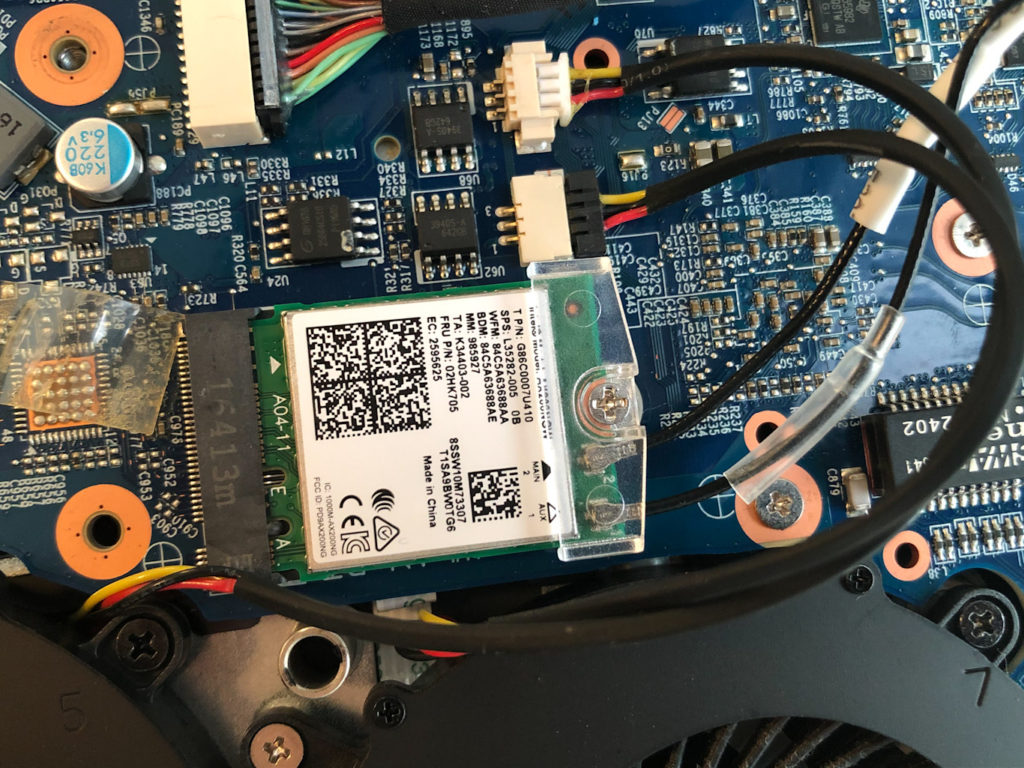
然后我发现天线是自带且固定在笔记本主板背面的,所以之前买的天线理论上来说是白买了(捂脸)

但这些真的用得上吗?自家宽带也才300兆,提升的地方怕不是只有延迟哦。。。

上下对比,其实外貌没啥差别。

直接就安上了。


那么,实际的体验到底怎么样呢?

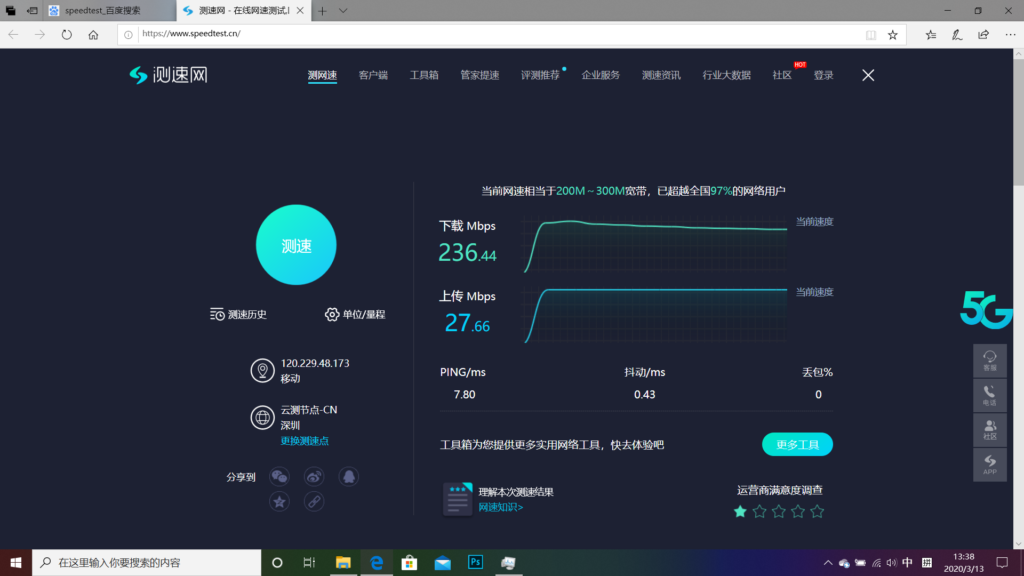
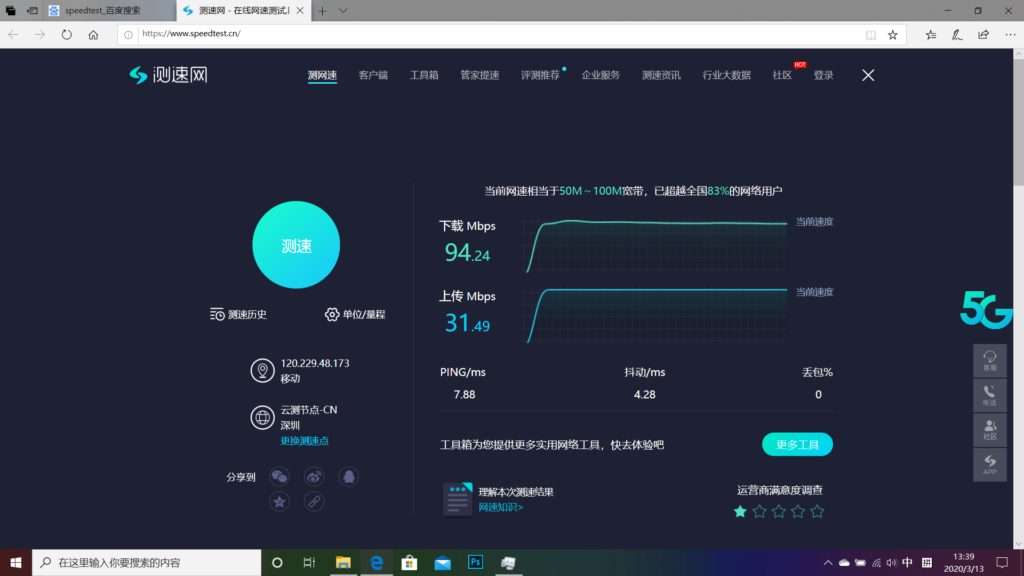
首先是原3165网卡在5GHz下的测速情况:

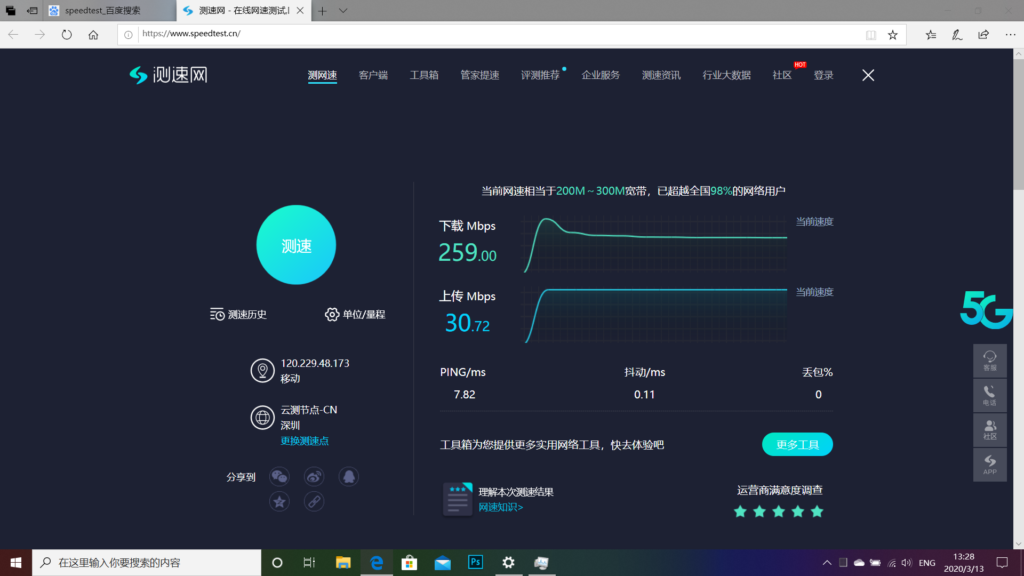
接着2.4GHz:

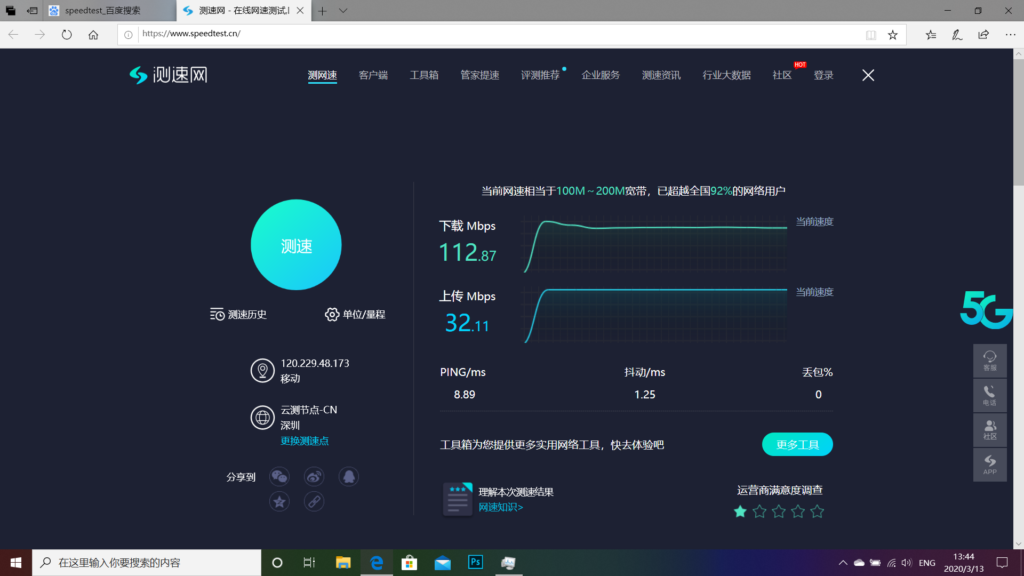
AX200

5GHz

2.4GHz

可以说瓶颈几乎不在网卡上,网速才是最大限制。

还是有那么点网速提升的(

笔记本的第一次

入神船快有3年了,神船的笔记本是出了名的折腾人,估计唯一的优点就是便宜了,当然这倒是能吸引不少小白踏入这氪金无底洞。

真 战痕累累

这笔记本在目前的服役生涯里经历了几次大换血,首先升级的是内存,接着更换了全固态,再接着换屏幕甚至连CPU也给换了。

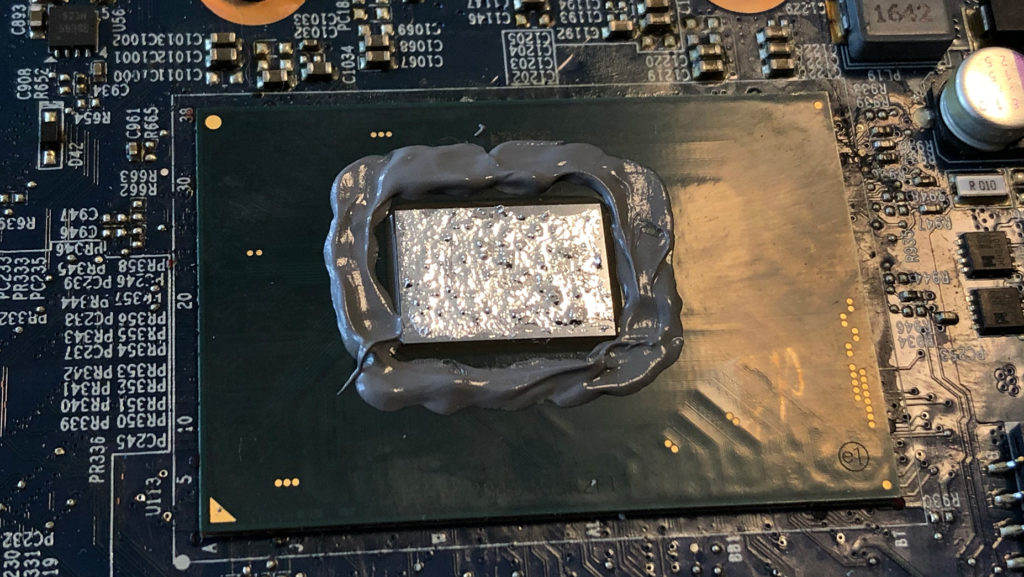
旁人看来有这待遇的笔记本估计能续上个几年了吧?然而问题出现了,换CPU的时候我并没有考虑到散热,而在选CPU的时候想都没想直接挑了能选择最好的CPU,这就导致电脑的散热系统根本压不住这颗发热大户,以至于性能上还跑不过性能比自己弱但是发热量小的u。

就这样将就用了几个月,电脑低负载风扇狂转,高负载温度下不去直接蓝屏,直到这些天来疫情的原因呆在家里闲得慌,就想给电脑整活儿上液金。

那时快递只有顺丰在跑,不过好歹还是能送的,直接上淘宝销量第一1.5g液金49.8包邮,但比起高性能硅脂还是高出了几倍价格。

顺便因为上次给电脑清灰的时候手贱把风扇给水洗了,我怀疑是不是风扇也要背一些锅,就把电脑的风扇都一并买了新的,CPU风扇加上整个显卡散热模块一共119。

过了两天货到了

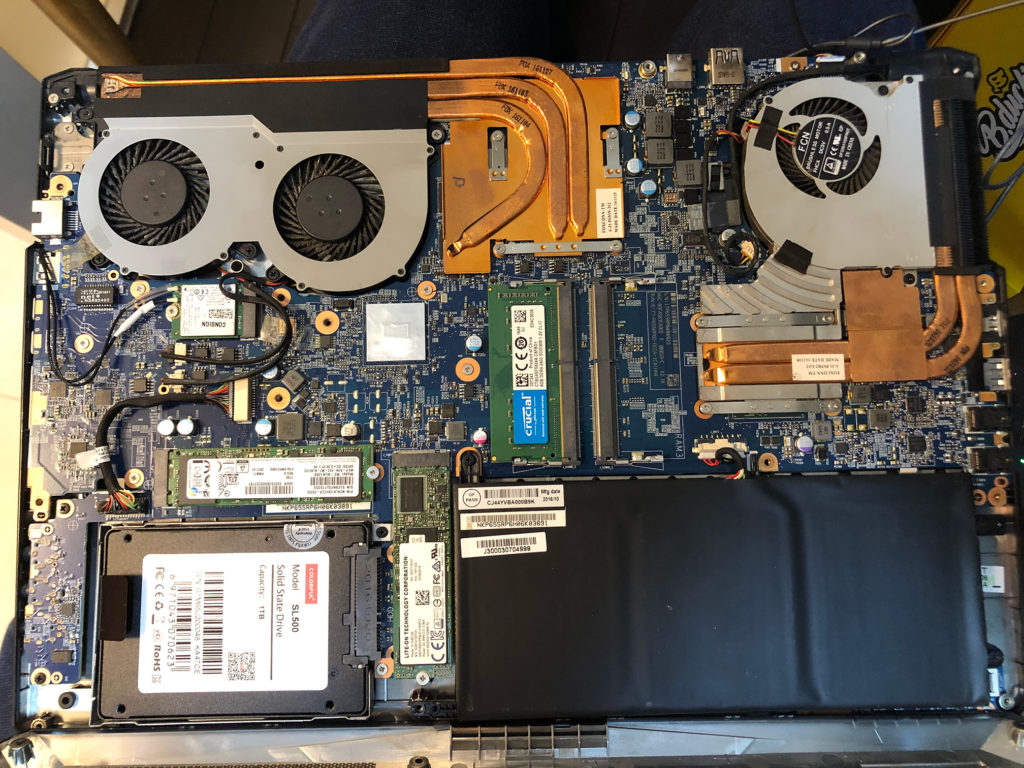
你问我为什么只有一根内存条?不知道为什么换完CPU后内存条双通道就没法用了,幸好主板背面还有俩插槽,就算单通道也总比一根内存好吧

拆开笔记本后壳没用螺丝刀,因为我感觉每次拆笔记本都得拧那么多颗螺丝太费劲,直接卡上其实也挺稳固的。

我决定先给笔记本上液金,首先是拆风扇,虽然不久前清过但是现在看来还是很多灰,拿出新的风扇对比一下结果两个风扇其实是一样的。。。

拆下散热铜管,铜管下面一排风口已经被灰尘堵上了,难怪每次风扇转速拉满都感觉不到什么风。

做到这一步时想到顺序貌似错了,因为液金按理来说应该先挤出来蘸着涂要保险一点,而先弄显卡这边可以把换下来的散热器表面当放液金的地方。

商家送了两管防护硅脂,我先涂了一圈硅脂再开始上液金,然而在铺平液金时不小心把外面的硅脂带到液金里了,虽然不知道有没有什么大影响但是强迫症发作还是重涂吧。。。

先涂上液金,比想象中的要好控制,不会到处流,要是挤多了就吸回去,只是涂的时候不好附着在核心表面,需要耐心调整,而正好我有的是时间。

看起来海星

有件事挺恐怖的,在把散热器拧回去的时候听到了一声清脆的响声,为了不白费功夫(不想等)还是先开机看看吧。。。

挺顺利昂

接着是显卡,说实话这电脑在显卡方面的散热用料挺扎实,其实不需要什么优化,既然做都做了那就干到底吧。

上面旧的下面新的

比起没变化的CPU风扇,显卡模块变成全黑的了炫酷不少

显卡的核心面积比CPU大,好在液金还够用,跟之前一样很轻松就涂好了。

把部件组装回去,点亮成功,第一感觉就是风扇起转用了很长时间,没像之前一开机就狂转(

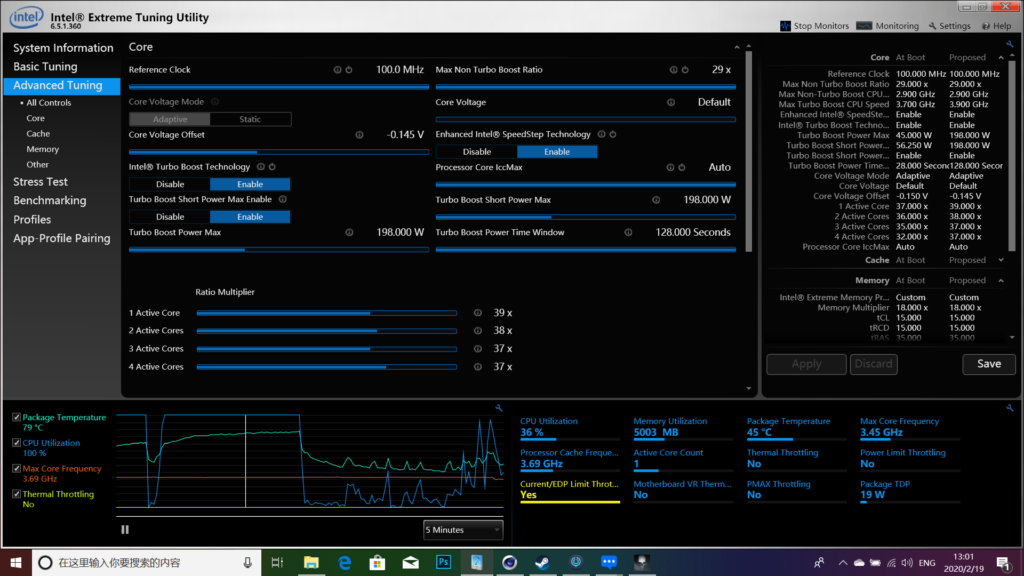
惊了,虽然有料到会有不小提升,但提升也太大了吧,之前全核3.1G满载都要彪到90多度,现在仅仅50度!另外左手边的排风口终于感受到风了23333

单CPU 3.7G测试

单CPU测试,几经调教稳定在了3.7G 80度的水平,单核性能应该可以更高,低负载只有不到50度,tql

Cinebench R20也终于超过了6700HQ

但是有个问题我现在才注意到,那就是只有CPU工作时频率可以跑到那么高,一旦显卡开始工作那CPU频率就下来了,姑且在3.3到3.4G浮动,虽然频率下来了但是发热量相对也减小了,玩游戏的时候显卡满载温度50多,CPU也很凉快。

这次更换挺轻松,没踩到什么坑就弄成了,能用多久还有待观察,至少电脑在开机的状态下不会那么吵了233333