您正在查看:2020年3月

大法WH1000XM3初体验——瑕不掩瑜

因为平时穿的衣服带帽子,而我的耳机又是项圈式的wi-1000x,就导致这圈没地方放,放里放外体验都很糟糕。

完全战损版wi1000x

这就让我产生了分体式蓝牙耳机的需求,问题是现在用的耳机可是无线玄学圈的音质佼佼者,要是整了个音质和这差别过大的感觉上受不了,那么看遍全网基本上就只剩大法的降噪豆3代了。
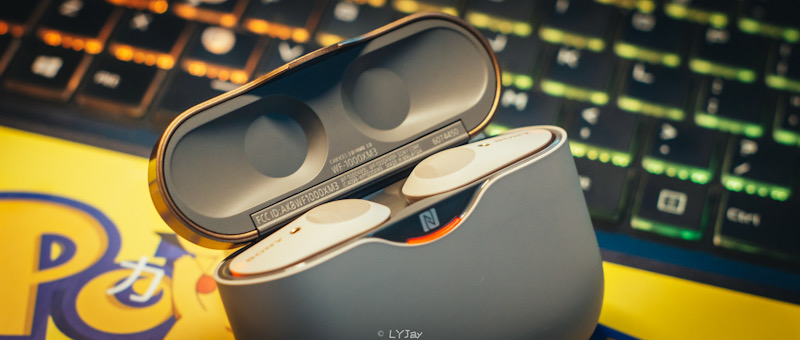
说是三代其实是第二代,索尼营销部强迫症实锤

前几天下单了官翻版的降噪豆,830RMB,足足比全新的便宜了一半,但是只有香槟色可选了,今天终于到了希望没啥大问题(并不)

官翻版没有包装,只有耳塞一套和一根type-c充电线。

拿出主体,两条“精致”的合模线让你不想注意都不行,乍一看个头差不多是 Airpods的等比放大版,顶盖是塑料材质感觉没过多久就会获得“战痕累累”属性。
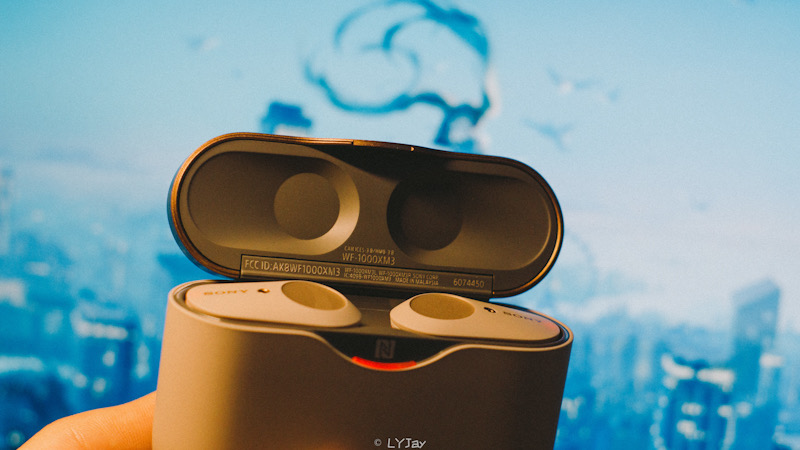
盒子的指示灯颜色只有红色...

其它地方就没啥可挑剔的,翻开盖子一看就是耳机本体了。

不得不感谢韵达快递的速度,送货的时间给我对它的期待提升了不少,接着拿出耳机,耳套比我的wi1000x要长一点,戴上感觉不是很牢固,耳机像是悬浮在耳朵外面。

换上wi1000x的耳套,感觉好上不少,至少能跟之前一样塞稳了,不过耳机本身还是没法贴合耳朵。

第一次连接,用的是iPhone,直接在蓝牙搜索就能连接了,安卓有NFC的还可以直接碰一下盒子连接。

首先听到的是左右耳不同步的“Power on”和“Battery: Fully charged” 接着 “Bluetooth connected"

抱着激动的心情戴上耳机,打开网易云音乐,找到一首无损音乐,播放!

要是这时我在喝水,那这口水现在早就不在我口中了(喷)

就这?去华强北花100块钱买个分体式蓝牙耳机都能和这货打得有来有回,一个字来形容就是尖,齿音严重。

为了避免是偶然bug,我把耳机重启了一下,结果这问题居然消失了?!

有一说一,不使用均衡器直接播放音乐听感很闷,太平了。

打开索尼的Headphones应用,当把均衡器打开时,我去!声音质量瞬间提升。

试了试几个均衡器预设,发现“欢乐”这个预设居然能完美还原wi1000x的听感,而且因为音频传输不支持LDAC,用的是AAC,正好就可以打开均衡器效果,这就是传说中的负负得正吗!

总结

大概用了一会儿,经过了这么几年,本以为索尼的快速反应功能能响应得快一些,结果还是跟好几年前的WH1000X一个样,你启动这个功能的时间(大概两秒差一点)人家都能把话说两遍了,最终还是得让别人复述,这么小个降噪豆的触摸板又不好按,实际上就变得很鸡肋了。

延迟估计是这一代提升最明显的,比起第一代以秒为单位的延迟大小,这一代的延迟缩小到了大概300-400ms,跟wi1000x差不多甚至好那么一丢丢。

得吐槽一下这充电盒,你有个指示灯,我感谢你,你的指示灯只有红色,我不怪你,但是你这每开关一次盖子就开始给耳机充电是什么鬼,耳机和盒子的灯都亮起来要好一会才灭,难道索尼的工程师们都直到认为开盖子就一定是把耳机拿出来用吗?这么好的解压神器,现在得虐死强迫症了。

算是知道原因了,众所周知(并不)在手机的app上是可以查看耳机和充电盒的电量的,奇怪的是盒子电量只有在拿出耳机后才会更新一次,并且没有在使用也就是没有连接到手机的耳机没法查看电量,这就说明了充电盒的电量不是实时监测的,只能通过简单的开关盖和通电监测来触发充电,然后本来就都满电的耳机由于充电盒开关一下盖子又开始充电直到触发过充保护然后停下来,以此往复。。。多么智障的设计,整个实时电量检测,少一个小时续航我也接受。

说了这么多,其实只要会用,耳机就能完美地完成它的工作,毕竟耳机是拿来听的,音质在分体式蓝牙耳机里边站老大哥地位,要追求这一点,或许就得接受一些它的不完美吧。


下次一定
当surface拥有了笔

到现在还没开学,在家里要待疯了。。。我指的是用iPad尺寸的屏幕写东西。

不过这身边不是还有台surface pro嘛,surface的屏幕尺寸跟12.9英寸iPad Pro差不多了, 要是拿这玩意写东西岂不美哉?

说罢,便在tb下单了价值228的号称“体验超过官方笔”的官方认证surface pen。

至于为什么不买官方的笔,主要是那两百多的差价还是有点贵了。

不久,货到了。

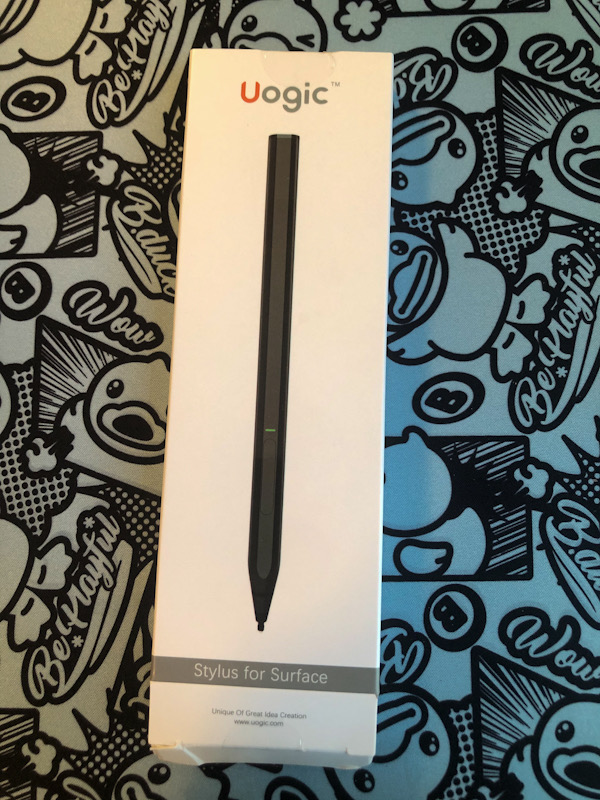
ummmm...这浓浓的山寨风,感觉不妙啊。

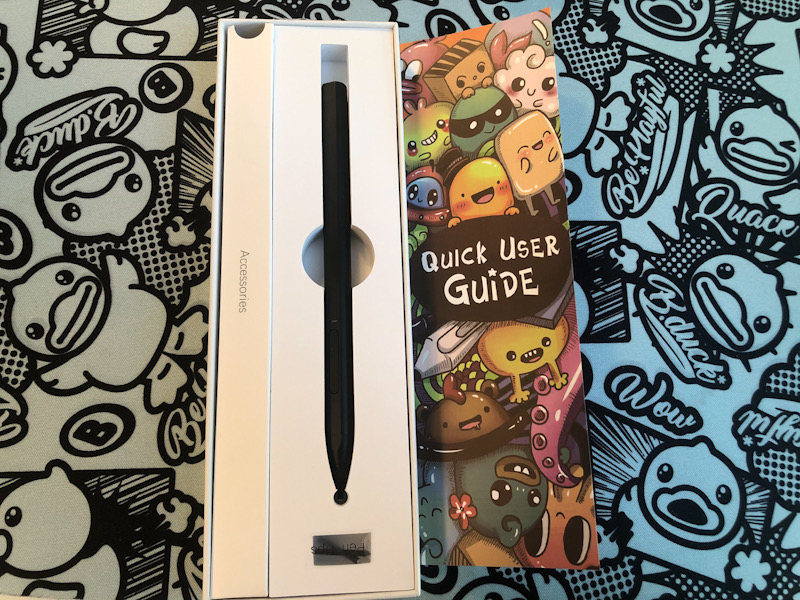
打开盒子,一张“不用读系列”,两个替换笔尖,一根数据线和一支笔。

姑且用了用,不得不说Windows对手写笔的适配还挺好,误触什么的一次没遇到。

但是,当我开始用这比正经写字的时候感觉怪了起来。

是应该说太灵敏了吗,总感觉写出来的线有股“锯齿感”

接着,在落笔的时候有一小段没写上去,导致好多字都是缺了一小块。

笔身有两个功能键,前面的是橡皮擦,后面的商家说是右键?但是好像右键不出什么东西啊23333,直到在OneNote上才能用来框选,哦对了这俩按键不可自定义,功能就这样了。

另外虽然笔整这样的外形看起来特别炫酷,但是实际用起来就是另一回事了,棱角分明抓着有点像在用筷子写字(不知道你们用的筷子长啥样),那两个功能键要换一个姿势才能按到,影响效率。

笔可以吸在surface的左边,还是很稳的。

直到最后,我还在怀疑是不是自己的使用方式有问题,毕竟tb上的评论都是一致性的好评。

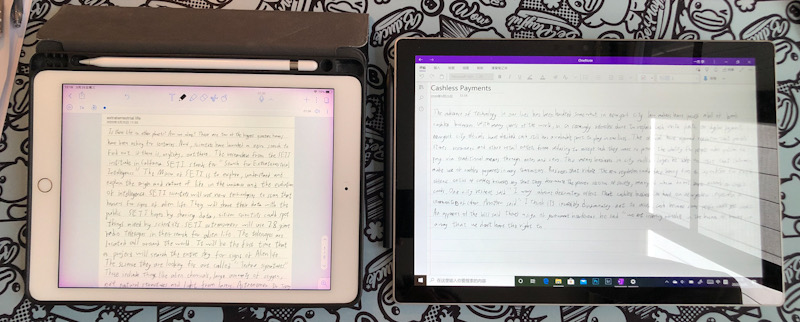
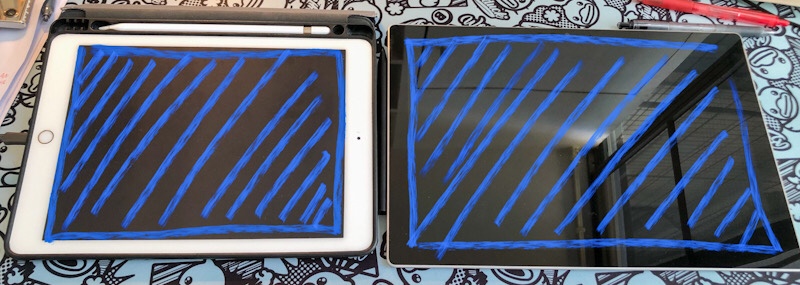
那干脆就用它写出一篇来看吧。

我知道你们看不清,说白了就是虽然iPad屏幕小但是写东西的手感还是最好的,特别是加上了纸膜之后,而surface乍一看没啥问题,但其实本来很丑的字变得更丑了(捂脸)

OneNote有一点我很喜欢,就是笔记的大小可以无限扩展,不像notability的纸张大小是锁死的,另外OneNote可以有数学运算啊什么功能,挺nb的。

说回生态上,iOS的软件那叫一个流畅,无论是打开还是使用,notability文件格式的兼容性也很不错,啥都能添加进去。

反观Windows,应用比较杂乱,虽然Windows商店里的都是有些许品质保障的,但是整体的质量依旧不如iOS端,更别说draw PDF打开都要半分钟,格式就PDF一种了。


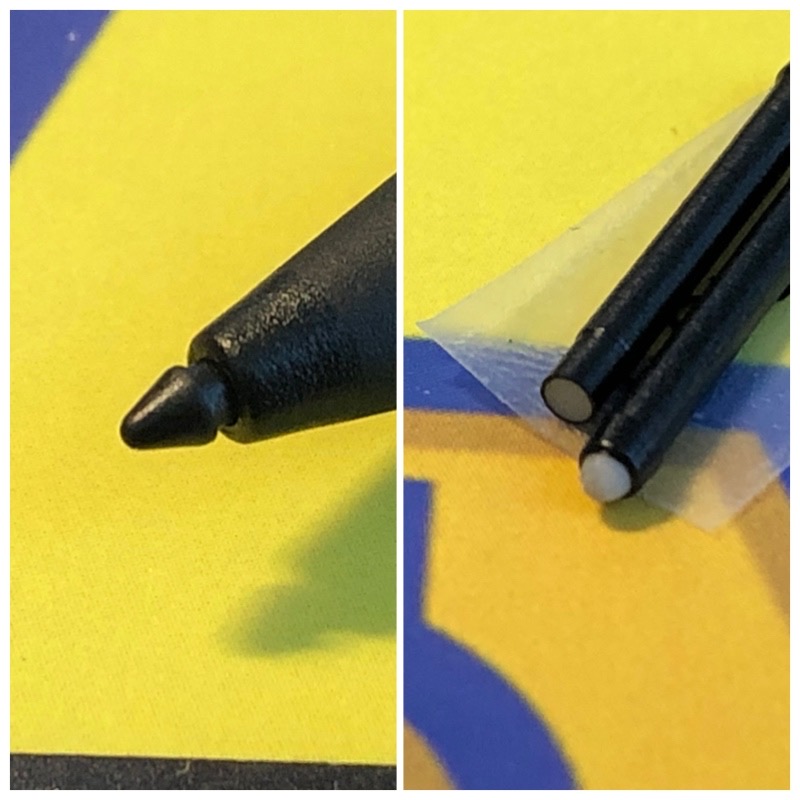
后面,有朋友说换笔尖能解决一部分书写问题,的确这笔附带了个硬质的笔头。

左硬右软

用了这笔头有种用apple pencil在玻璃板上写字内味了23333

反正有七天无理由,继续用(发出了白嫖的声音)

AX200 我用过最逊的网卡

更换ax200使用了几天,本以为这网卡的体验至少要比原网卡好,结果打脸了。

描述一下问题,在使用电脑的时候网络会不时断连一下,没有征兆,过了一会又连回来,断线时联网的程序全部掉线,很影响使用体验。

尝试重装固件,并没有用,眼下也看不到什么解决办法,毕竟有能力修复这问题的大概只有英特尔吧。。。

测试

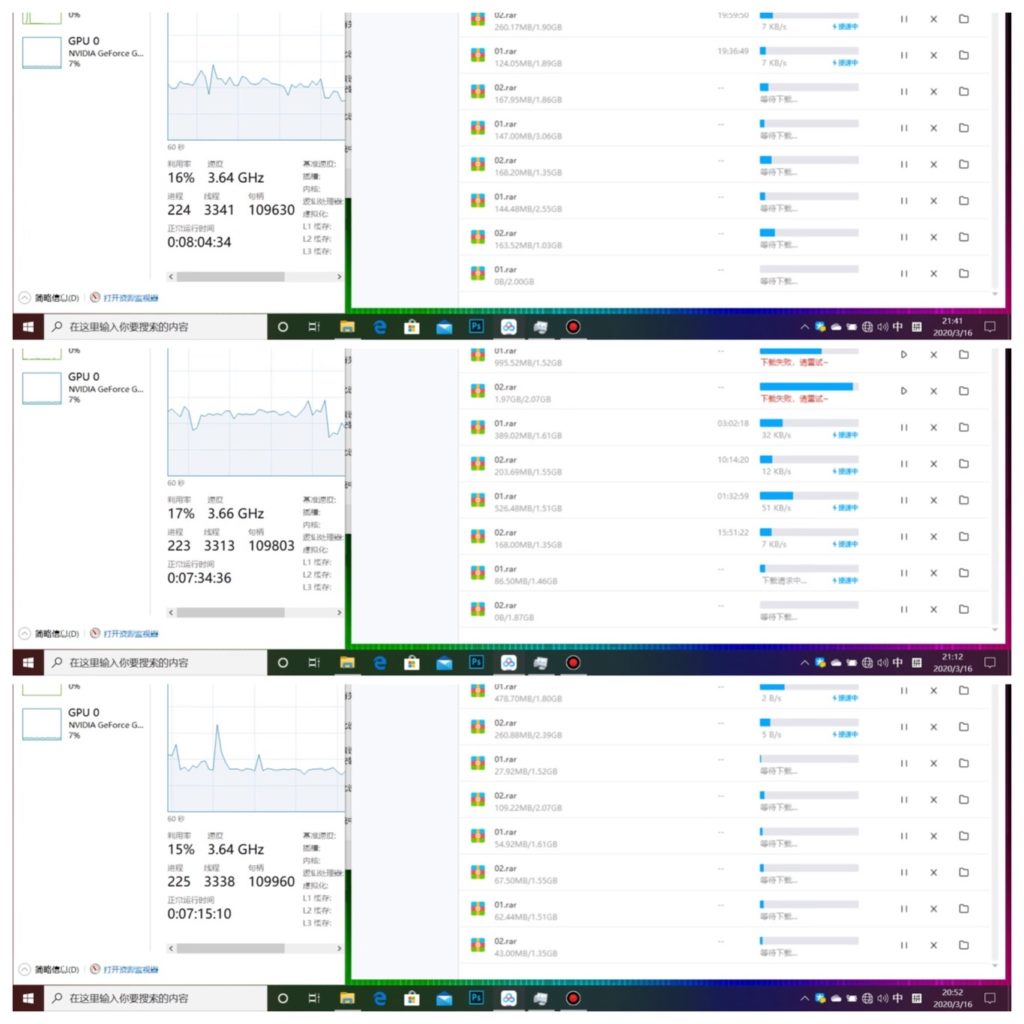
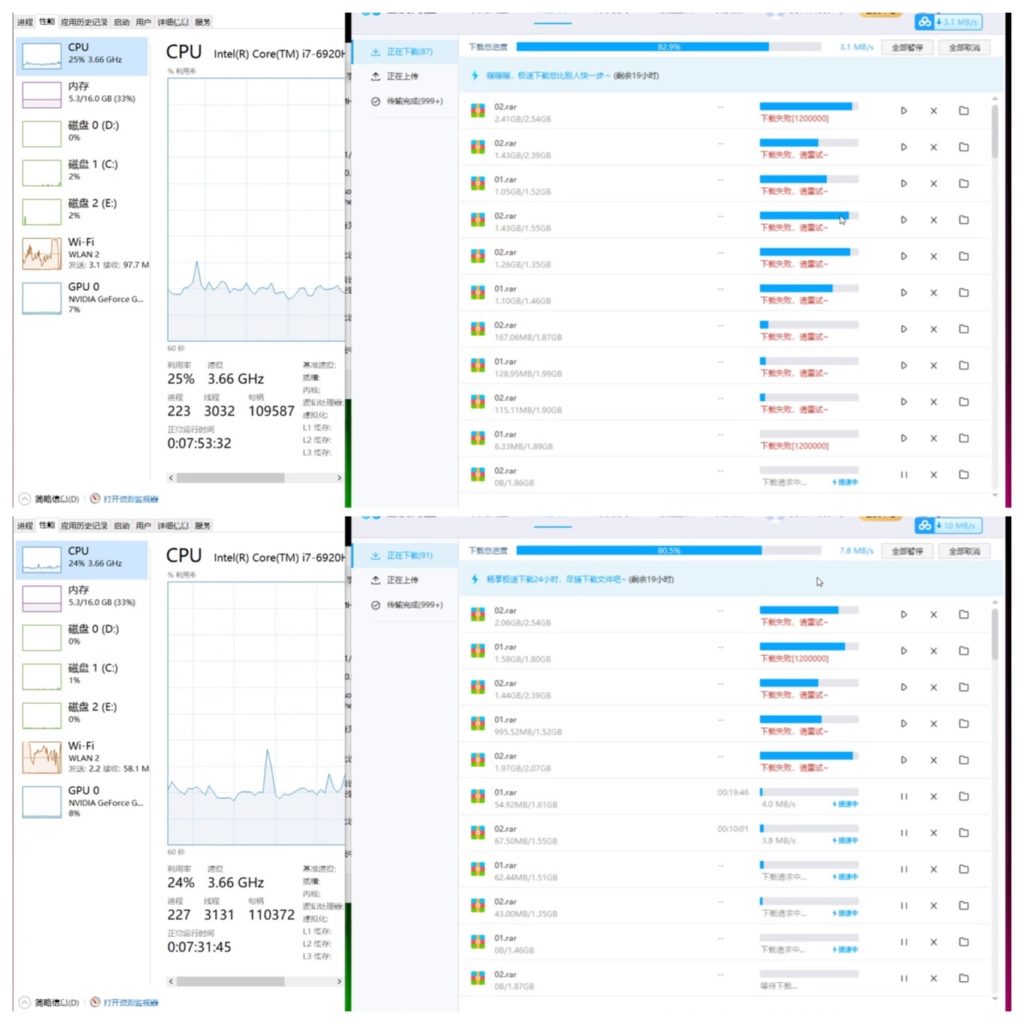
为了看看掉线的频繁程度,我拉了一大堆文件过来下载两小时,以下是结果:

将近一个小时时间里,网卡掉了3次,从任务管理器那可以看到网卡直接没了。

其中有两次虽然网卡没掉,但是在左侧面板可以看到有一段无信号时间,百度云直接就报错了。

神奇的是,前一个小时持续的这类问题在后一个小时都没有出现,可以说掉线看心情。

结束

换回服役近3年的3165ac,问题解决了(

神舟笔记本更换AX200网卡

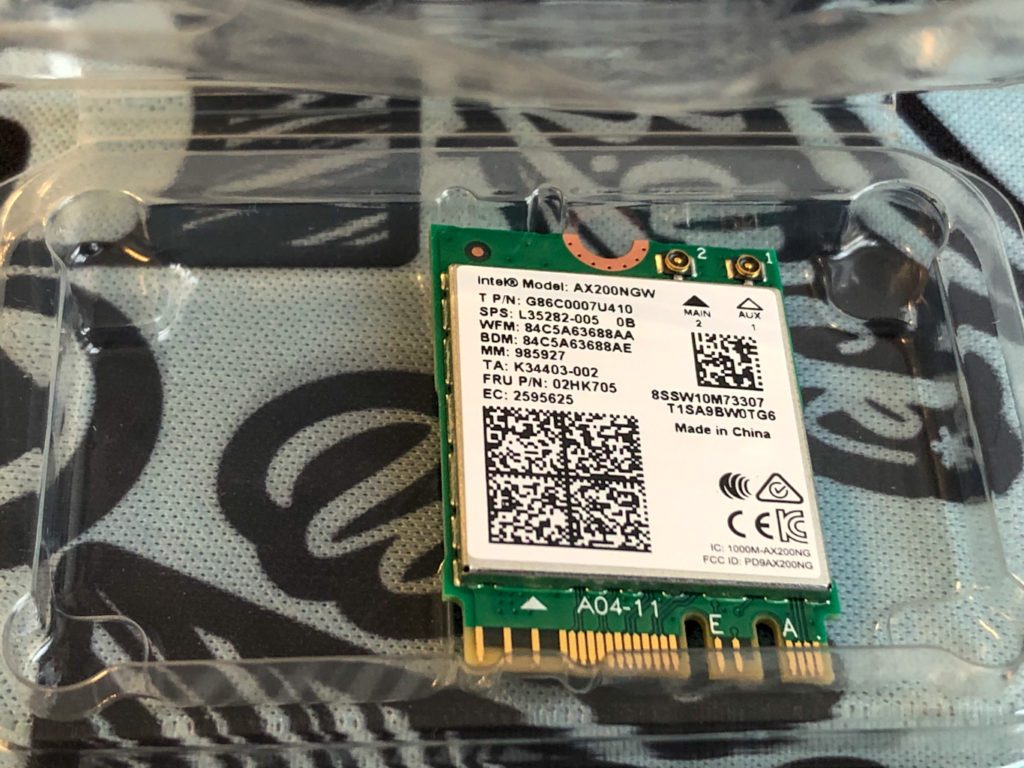
昨天在某宝96(居然忘拿满减卷了)买了个带内置天线的英特尔的AX200网卡,Wi-Fi 6,2*2天线支持MU-MIMO,5G频段160MHz,最高速度2.4Gbps,蓝牙5.0,怎么看都nb疯了。

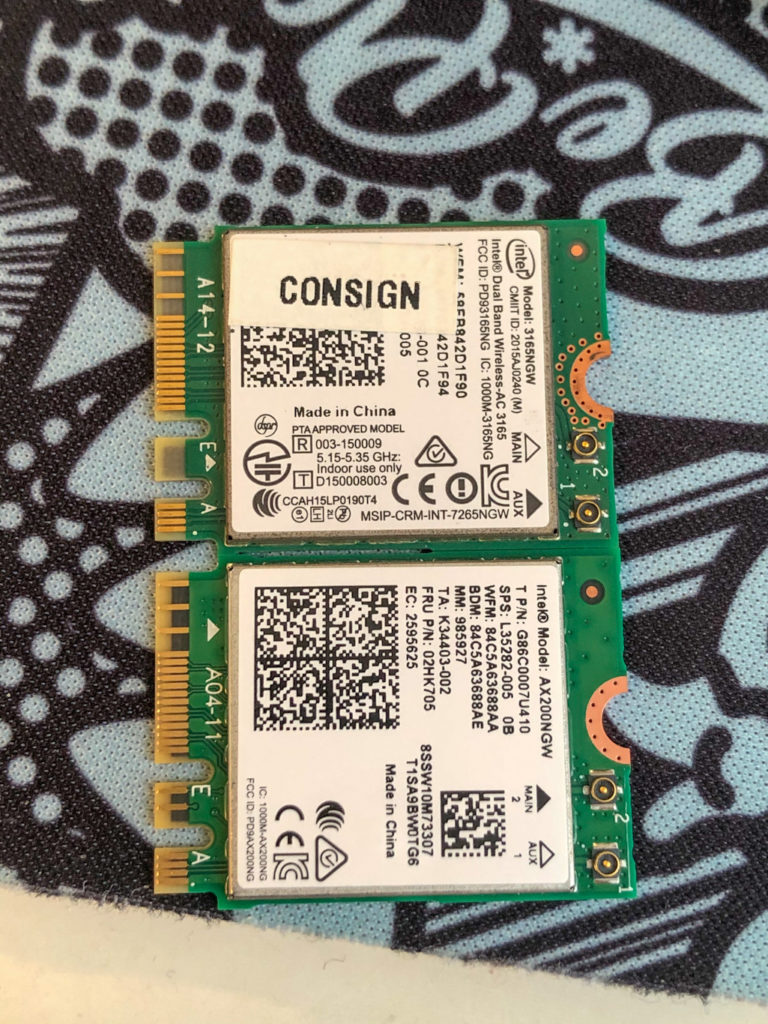
第二天中午货到了,就是这么个东西。

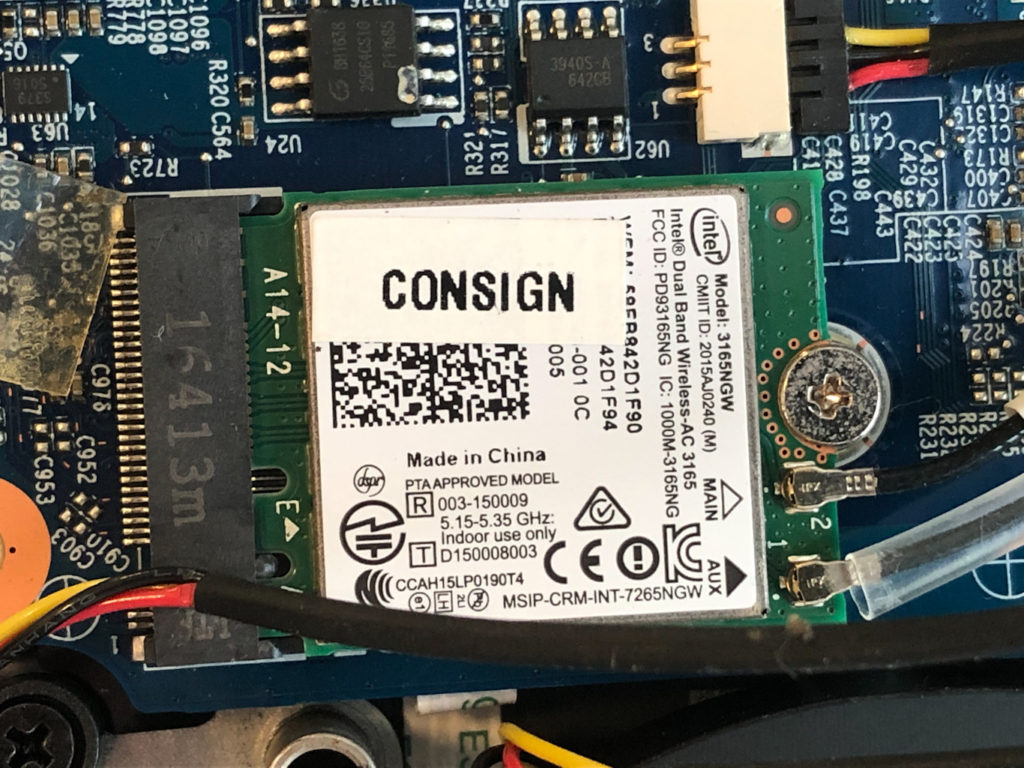
神舟出厂自带的英特尔3165ac,1*1天线蓝牙4.2最高速度334Mbps,不支持MU-MIMO,怎么看都逊爆了。

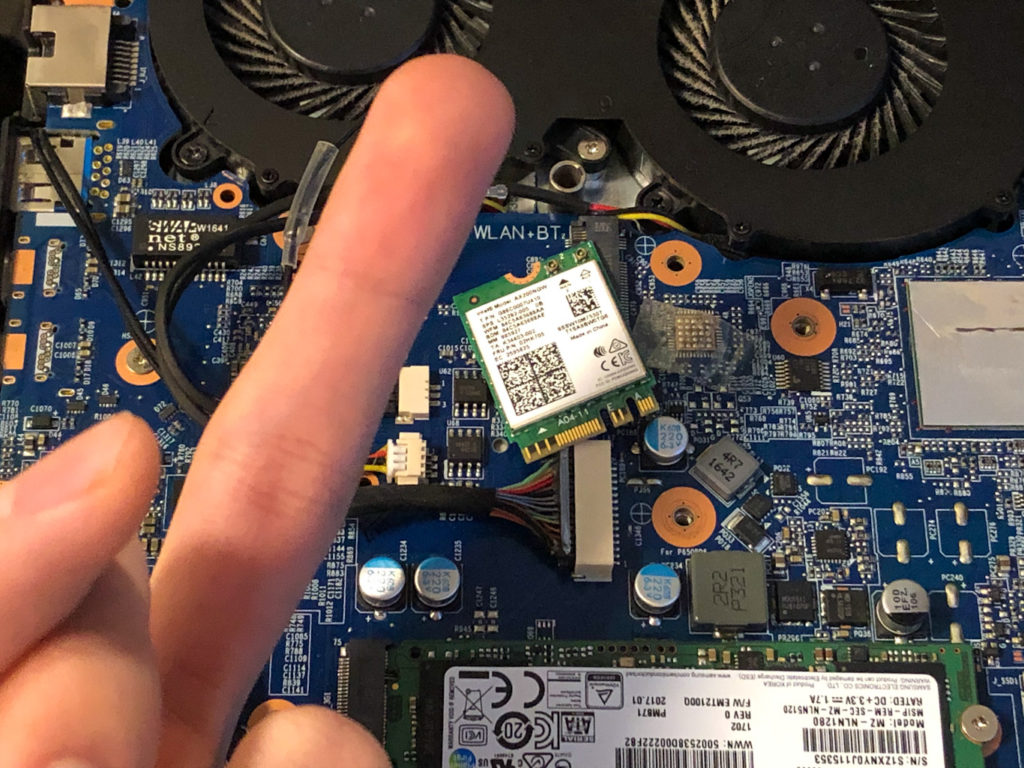
然后我发现天线是自带且固定在笔记本主板背面的,所以之前买的天线理论上来说是白买了(捂脸)

但这些真的用得上吗?自家宽带也才300兆,提升的地方怕不是只有延迟哦。。。

上下对比,其实外貌没啥差别。

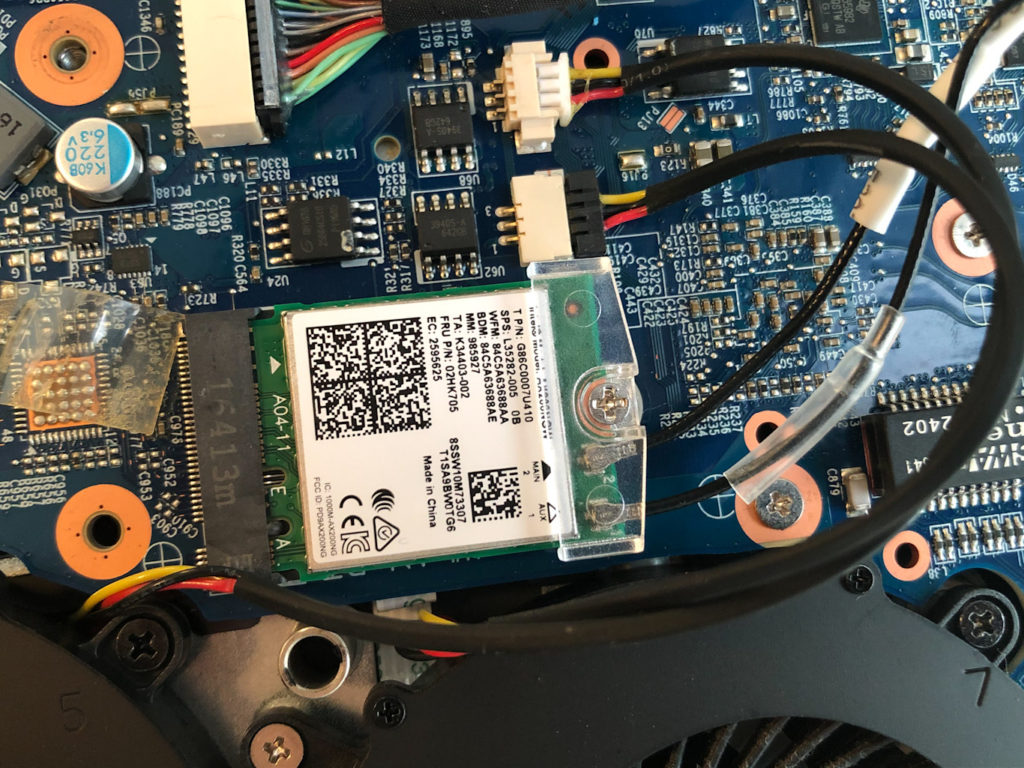
直接就安上了。


那么,实际的体验到底怎么样呢?

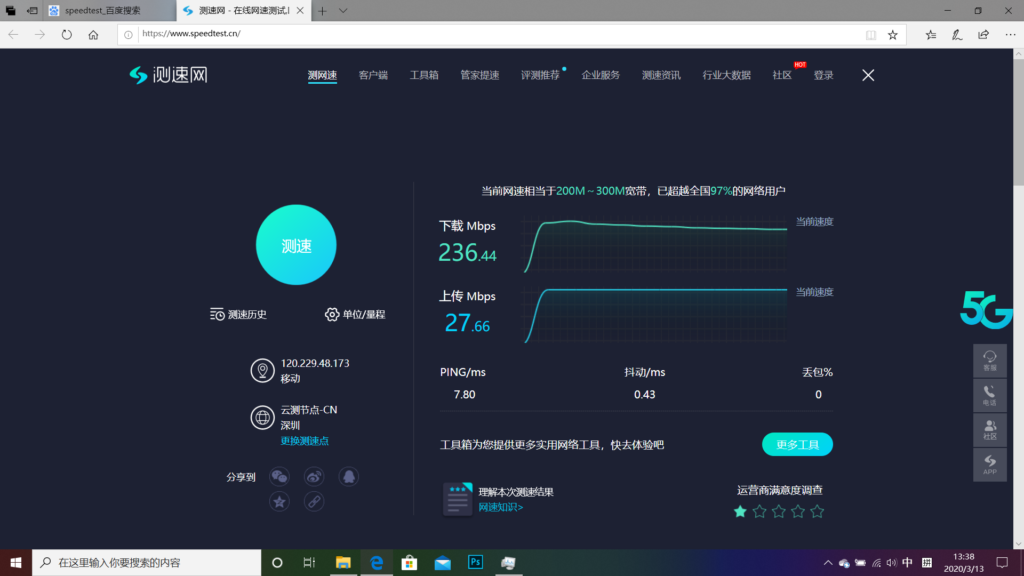
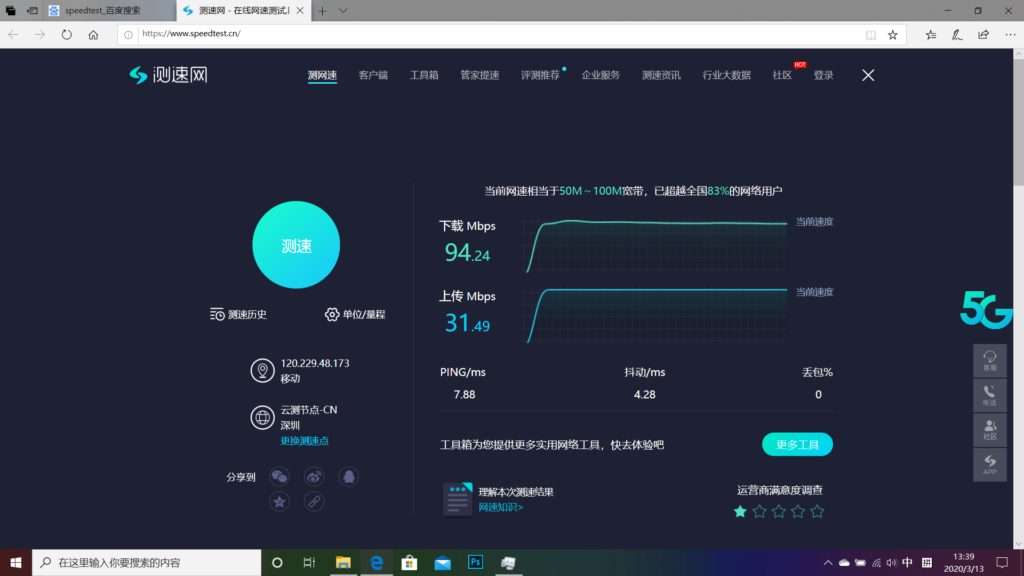
首先是原3165网卡在5GHz下的测速情况:

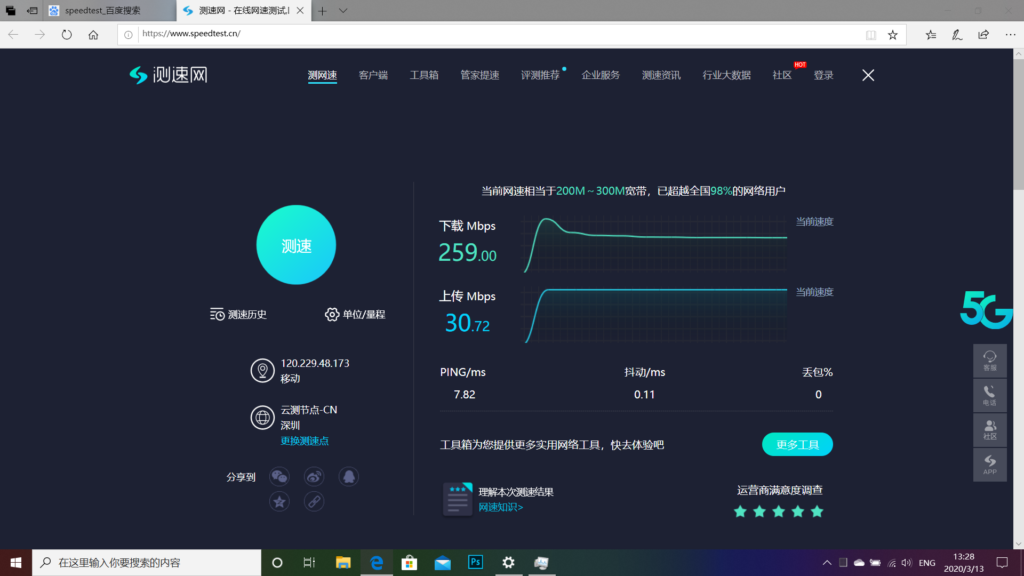
接着2.4GHz:

AX200

5GHz

2.4GHz

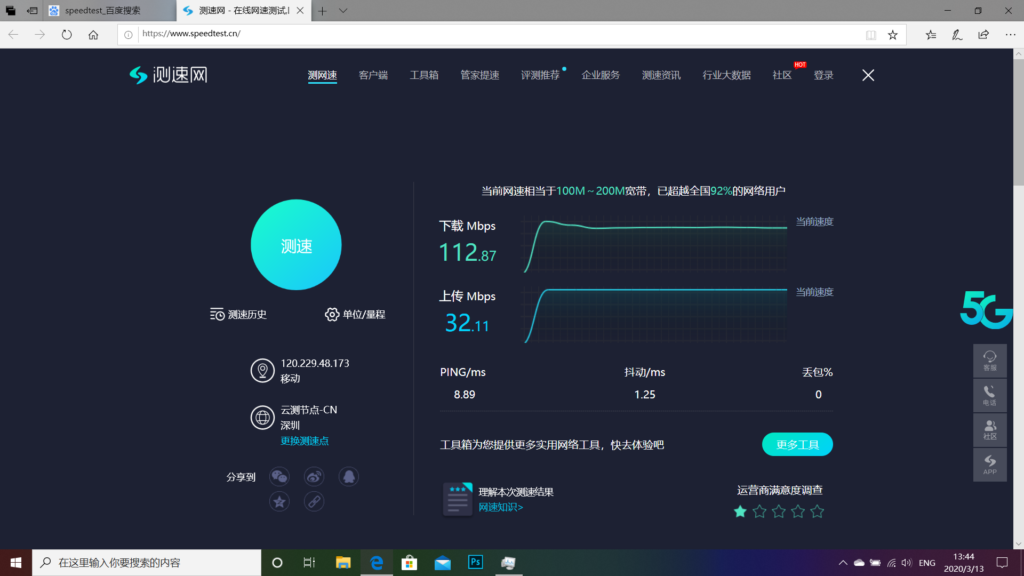
可以说瓶颈几乎不在网卡上,网速才是最大限制。

还是有那么点网速提升的(

利用Python在网站上获取视频

如题,简单来说分为以下几步:

  1. 安装Python3.7和ffmpeg
  2. 配置环境变量
  3. 从git上获取“you-get”
  4. Enjoy~


从第一步开始吧,装个软件现在谁不会?

https://www.python.org/downloads/ 直接下载打开然后下一步下一步...

ffmpeg同理,http://ffmpeg.org/download.html 下载后解压,将原文件夹更名为ffmpeg然后放置到程序文件夹路径,比如C:\Program Files


第二步,其实这应该包括在安装这一步里的,但是还是展开说一下吧。

计算机-属性-高级系统设置-环境变量

你会看到上面一栏是用户变量,下面是系统变量,如果你想让改变仅影响到自己这个用户就更改上面的,我的话直接更改系统变量了。

找到Path点编辑,没有就新建一个变量名Path,找到你安装Python的目录将目录地址复制上去,如图(如果已经有Path并且双击能打开就在里面新建一个)

另外还有ffmpeg的环境变量,将ffmpeg目录下的bin目录添加到Path里,举个例子:C:\Program Files\ffmpeg\bin

应用保存

完成后打开CMD,命令提示符输入下面代码见到如图信息就表示成了。

py

ffmpeg


输入以下代码来安装you-get

pip3 install you-get //安装
pip3 install --upgrade you-get //更新至最新版本
python -m pip install --upgrade pip //提示输入

这样就搞定了,输入“you-get 视频链接 ”即可开始下载

输入“you-get -i 视频链接”可以预览视频的画质选项,如图

举个例子,you-get --format=dash-flv 视频链接
这样就下载了上图第一个63.3MB的视频

至于下载到的地址,默认是用户的文件夹下,当然你也可以输入来更换保存路径

cd Desktop

Desktop可以更换为其它路径,这里指保存到桌面。


至此,你就可以通过这个方法来下载各大网站的视频了,而且速度基本都能跑满。