您正在查看:2020年4月

失败亦成功

手里有一台大法的XZP,这可能是所有我接触过手机里最喜爱的一台,不过因为这糟糕的生态(其实并没有生态),使用它就几乎等同于在用原生安卓。

系统近原生亦好亦坏,坏的地方在于这几乎不可能拿来当作主力机使用,毕竟对后台百分百宽容对于电池可不是什么好事。

好的点在于它,一台骁龙835手机,居然能在拿到手时刷新我对现在835运行安卓流畅度的认知(可能也是因为三星的优化太渣了)安装和打开软件的速度对比同SoC的三星s8要快了一倍不止。

所以,(当时)价值700元的XZP被我拿来当作了代替s8的多媒体娱乐平台。

不过,多媒体可少不了音乐,曾试过索尼自家的音乐app,但与我现在认为最好的三星音乐差了不是一星半点。

所以现在就要来尝试把三星音乐装到索尼XZP上。


直接使用APK文件安装是不可行的,三星的apk里附带的验证会阻止安装。

使用adb安装也是无解,无法找到"com.samsung.device"这个库。

所以,就需要使用反编译来去除安装包里的机型限制。

大概流程如下:

  • 确保已安装JAVA并且版本在1.8以上
  • 确保已安装apktool工具
  • 生成签名证书(如果已经有则不用)
  • 反编译APK
  • 删除限制
  • 回编译APK
  • 签名
  • 安装

前面俩工具随便百度都有安装方法,无非是环境变量配置恼人了一点。

反编译

首先得整到三星音乐的安装包,(最好)把安装包放在独立的文件夹中,按住Shift右键文件夹空白处——在此处打开Powershell窗口

输入

apktool d 文件名称记得带扩展名 -o 反编译出的文件夹名称

如上

output即为结果

删除限制

在导出的文件夹里可以看到名为“AndroidManifest.xml”的文件,右键使用记事本打开。

Ctrl+F查找关键字,我这里的关键字是library。

  <uses-library android:name="com.samsung.device" android:required="true"/>

就是这玩意阻止了app的安装,直接整个删了。

回编译

再次回到Powershell,输入

apktool b 之前反编译出来的文件夹名 -o 导出apk的名称.apk

如果看到
I: Building apk file...
I: Copying unknown files/dir...
I: Built apk...
即代表完成了

导出修改完成的apk安装包。

不过现在的安装包没有经过签名,无法安装在设备上。

签名

这一步比较麻烦,首先通过命令生成keystore。

这一步在cmd或者Powershell上做都一样。

keytool -genkey -alias lyj -keyalg RSA -validity 36500 -keystore C:\Users\13133\Downloads\test\lyj.keystore  --保存文件名到到某目录下
-alias lyj   --别名
-keyalg RSA    --加密算法
-validity 36500 --有效期限36500天

输入密钥库口令: 
再次输入新口令: (输入的密码不会显示出来,最好心里记着输入了啥)
您的名字与姓氏是什么?
  [Unknown]:  li
您的组织单位名称是什么?
  [Unknown]:  li
您的组织名称是什么?
  [Unknown]:  li
您所在的城市或区域名称是什么?
  [Unknown]:  li
您所在的省/市/自治区名称是什么?
  [Unknown]:  li
该单位的双字母国家/地区代码是什么?
  [Unknown]:  li(上面的随便填)
CN=li, OU=li, O=li, L=li, ST=li, C=li是否正确?
  [否]:  y

输入<lyj>的密钥口令:
再次输入:

接着,在目录里应该就能看到lyj.keystore这个文件了。

然后,把刚刚生成的keystore文件放到跟要签名的apk相同的目录下,打开Powershell输入:

jarsigner -verbose -keystore lyj.keystore -signedjar 签名后的apk名称 需签名apk  keystore中的别名(不是文件名,输文件名会报错)

安装

折腾了这么多,理应能够装上了吧?

的确,使用adb是给成功装上了,可是在手机上却打不开这应用,一直停止。

8知道哪里出错了,懒得整。

希望这在其它应用上能成功

参考网站:

https://www.jianshu.com/p/7f91628da4c4

https://www.cnblogs.com/jackadam/p/11266396.html

https://blog.csdn.net/antma/article/details/53540492?utm_source=blogxgwz5

https://blog.csdn.net/nicolelili1/article/details/52385334?locationNum=13

https://blog.csdn.net/lynnchurch/article/details/95100451

https://blog.csdn.net/wlc520123/article/details/64122094

方块不死

出乎意料,这几天Minecraft火了起来,我还居然被朋友安利了这游戏。


回想起来,好像从小学二三年级开始玩这游戏,直到五年级之后转去玩各种3A了,不得不说Minecraft对我影响很大。

然而,我相信网易对Minecraft的影响也不小,怕不是因为网易接手了国服我的世界所以不少老玩家就此弃坑了。或许也是因为生活原因,但网易的这一手就是下定决心弃坑的关键一环。

想当年和朋友在家里搓玻璃板,玩着最初版本(好像是0.7几来着)有限世界的地图,开着多玩盒子刷东西,现在回想起来这光这水这UI好像还挺有意思。


于是乎,我又回到了《当个创世神》(湾湾翻译)

也就过了这几年,基岩版Minecraft迅速崛起,微软爸爸的努力功不可没,以前想想跨平台可真是刺激,现在居然实现了。

唯一要吐槽的一点,不知是游戏体量变大了还是网络环境问题,要进个游戏加载完全靠运气,有时候不一会就进了,更多的还是盯着Mojang页面希望进度条能涨一点点。。。


进入游戏,以前在iPhone4s上还能流畅运行现在在surface pro5上居然开始卡了,进到世界里面那帧数就没上过60,大多在30帧左右徘徊,我寻思这基岩版也不至于那么吃配置吧。

以前自己可是“职业玩家”(并不),现在忽然变成小白了(捂脸)

稍微调查一下,基岩版和JAVA版还是有挺多不同,说白了就是封闭性差异,虽然大体框架是相同的,但是实际可拓展性上还是因为跨平台而妥协了。

有一点要吹爆,以前跟朋友联机都是坐在同一个局域网下面,现在可以直接远程连了,方便挺多。


与朋友玩了一两天,从出生到建了好几个基地,感觉又回到了小时候那种简单的快乐中,没有竞技性,没有强制性目标,只有简单的探索。

方块不死

噢 我的上帝啊 看看这游戏 它是真的好玩

My Passport Wireless Pro更换为SSD

前言

自从以前掉了两块硬盘数据全部丢失后,我在两年前入了西数的My Passport Wireless Pro 4T版本,并在之后的一年又购置了一块西数的4T硬盘进行双备份。

一块质量好一些的4T普通硬盘,价格大概在7-800块钱的样子 ,但为什么我愿意花将近两倍的钱去买一块内部是笔记本硬盘的移动硬盘呢?

一开始看中了它的功能,就我目前的认知而言西数的这款无线硬盘是唯一选择,买的时候就有HDD和SSD的选择,但当时为了存更多数据就入了机械的版本。

虽然一直以来用着没什么问题,但机械硬盘+无线移动属性真的有些不搭,一旦硬盘开始工作那就必须得放在一个安稳的地方没法移动,而且速度也仅仅是笔记本机械的水平,大概60-80MB/s吧,小文件写入那就是惨不忍睹了。

回归正题

逛一下tb,你会发现1T的MPPWLSSD要2400+,1T的WPPWLP要大约1300元,而这两者在主要硬件上经证实并没有什么本质上的区别,仅仅是硬盘和配色的变化,那么为买一块最便宜的MPPWLP自己配上高性能的SSD,并且换下来还得到一块机械硬盘,看起来是最优的解法,甚至还能省不少钱。

更换硬盘这个设想我在刚购入这硬盘的时候就有了,百度方法肯定是毛都没有,谷歌有零零散散的一些人讨论,当然到现在才被我挖出来整活了。

在西数的官方论坛里,看到有人发起了这个讨论(西数居然没管)

一大片全是英文,幸好实际看起来没什么压力23333

https://community.wd.com/t/my-passport-wireless-pro-system-recovery-or-hard-drive-replacement/183560/73

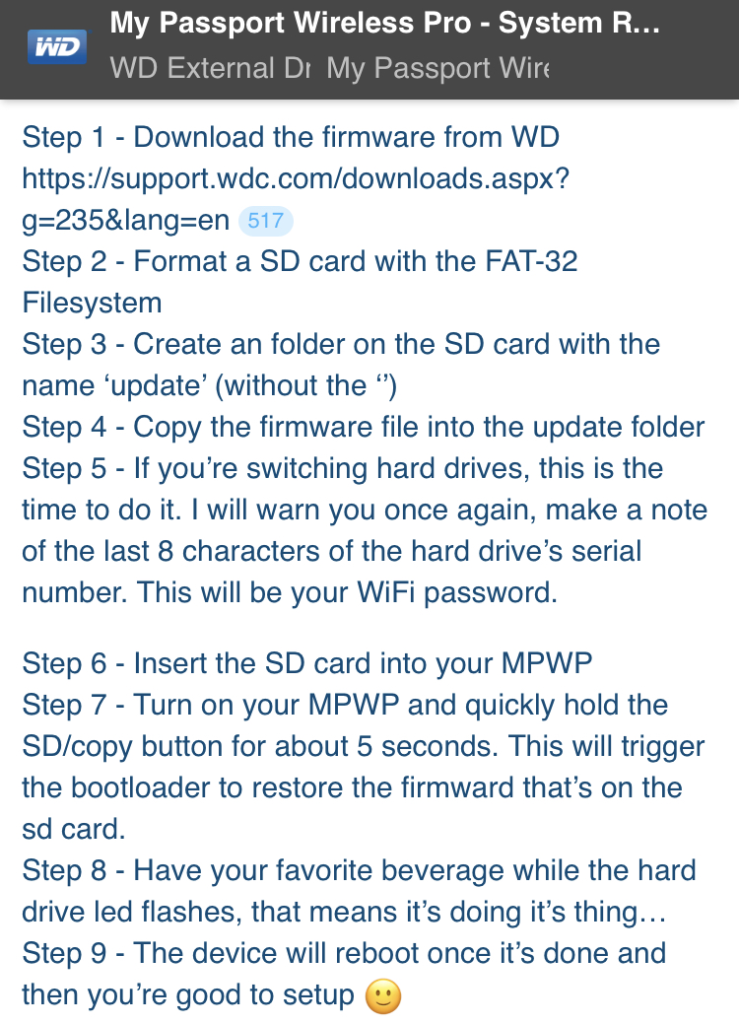
大概看了下,坛主的更换流程简单来说是这样的:

  1. 下载最新的固件
  2. 格式化SD卡,文件系统为FAT32
  3. 在SD卡里新建“update”文件夹
  4. 把固件放在文件夹中
  5. 更换上新的硬盘并记下新硬盘的后8位序列号(大坑)
  6. 插入SD卡
  7. 开机并迅速按住SD拷贝键5秒以上
  8. 吃点零食等待
  9. 搞定(要真这样就谢天谢地了)

看起来很简单是吧,我也这么觉得,但事实偏偏就没这么简单。

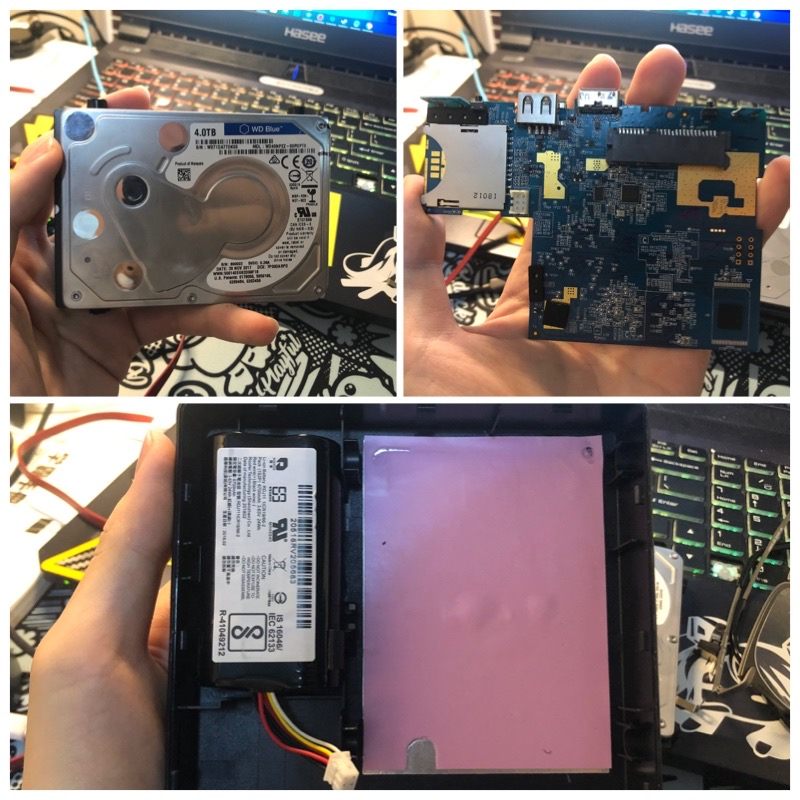
首先从拆硬盘开始,这一步在youpipe上有人录制过拆解视频,所以拆解还算简单,只是有点暴力(拆外壳一颗螺丝都不用拧,你说呢)每次硬掰都感觉会折断主板,最后其实是硬盘连带主板一起下来的。

拆完后就看到主板和硬盘本身了。

至于更换成什么硬盘,我选了笔记本正在用的七彩虹SL500(别喷我,它便宜)

首先就是把硬盘给格了(这里面可装了我电脑上所有的700G游戏啊)

看了看论坛的说法,要留下一块4G左右的未分区空间,剩下的格式化为exFat文件系统。(没截图,不过没什么难度大家应该都能搞定)

很轻松,然后下载固件

http://download.wdc.com/nas/MyPassportWirelessGen2_1.04.17.bin

拷贝到sd卡的update文件夹里。

这时候把硬盘更换下来,将SD卡插入硬盘的读卡器,开机,按住按键5秒,硬盘灯开始闪烁。

过了一会,无线灯和硬盘灯都常亮了,说明安装完成了。(这时候硬盘会往sd卡的文件夹里写入一个安装完成的文件提示)

插上线连接电脑,硬盘出现了,可以访问。

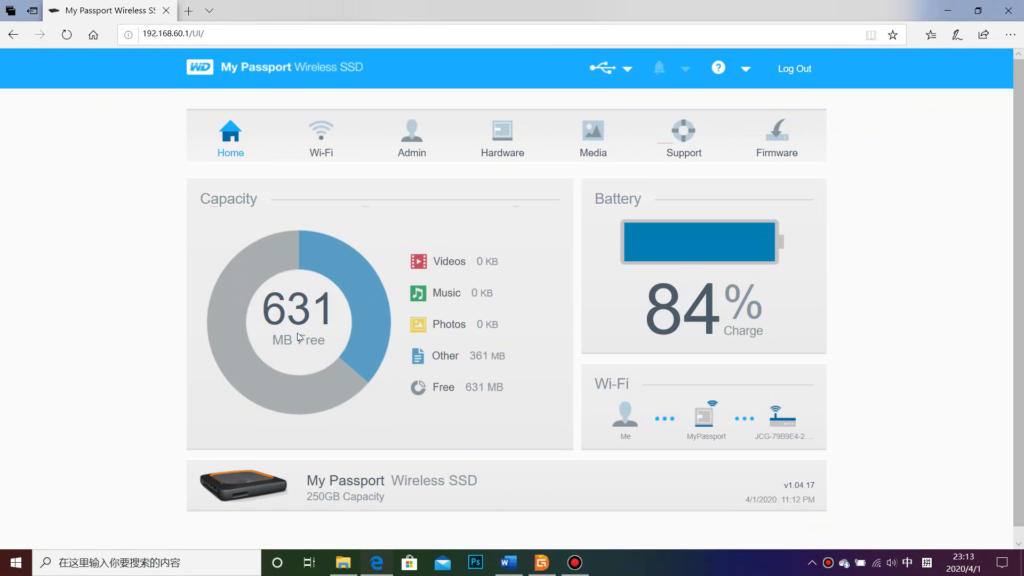
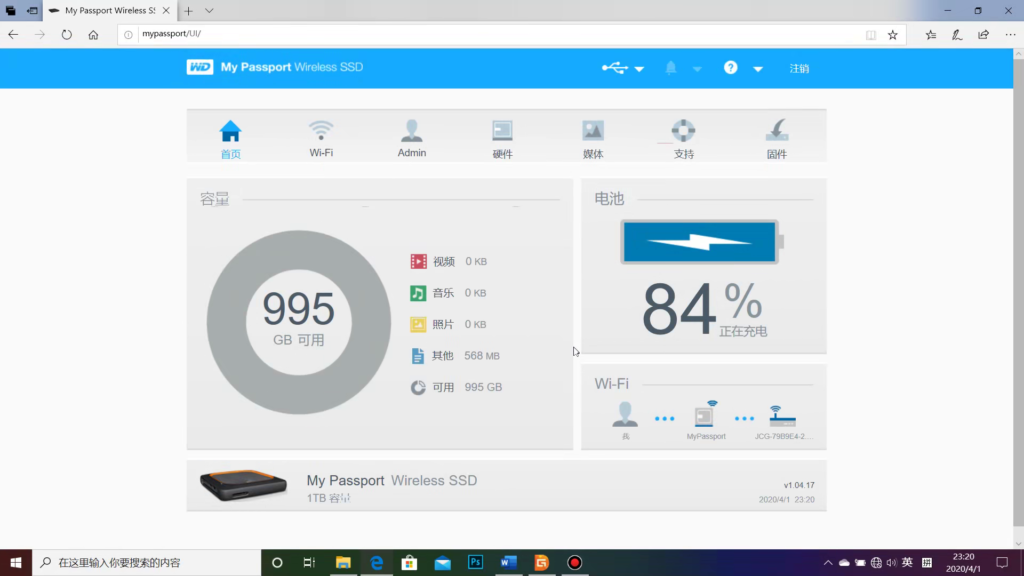
插一件有意思的细节,在弹出选项中硬盘居然被识别成了My Passport Wireless SSD,也就是橙色的的而不是原来的Pro蓝色的,或许是固件原因吧。

在移动设备上看到了Wi-Fi信号,按照硬盘上的序列号输入准没错吧?

“密码错误”

淦!

接着输入了好几个可能的密码,都错误。

难道是哪一步错了?

向着正确的反方向前进

我开始认为是硬盘的分区问题,便取下硬盘再一次进行了分区。

还是不行。

后面几次都是同样的操作进行了些许微调,我丝毫没察觉到问题实际上不在这儿。

接着我发现七彩虹这硬盘的序列号壳上写的和电脑上显示的完全不一样,不过后面试了都8行。

到最后开始怀疑是不是硬盘问题,为什么老是Wi-Fi密码不对啊,不是硬盘序列号后8位吗?

在这里我卡了近2小时,差点就要换一块硬盘来试了。

多看论坛没坏事

走投无路之际,继续逛了逛WD论坛,就不信只有我卡在WiFi密码这了。

发现有位老哥指出WiFi密码实际上不是后8位,应该是4-12位!wtf?那前面那几位成功的老哥是怎么做到的?

最后一段有提到密码问题

抱着再失败就洗澡睡觉的心态,我进行了最后一次尝试,这次输的是电脑上序列号的第4-12位。

ohhhhhhhhhhh成了!

居然连上去了呃呃呃。。。为啥容量只有不到1G啊。

不过,吸取了之前的教训,在论坛上找了一下看到了这个问题的解决方法。

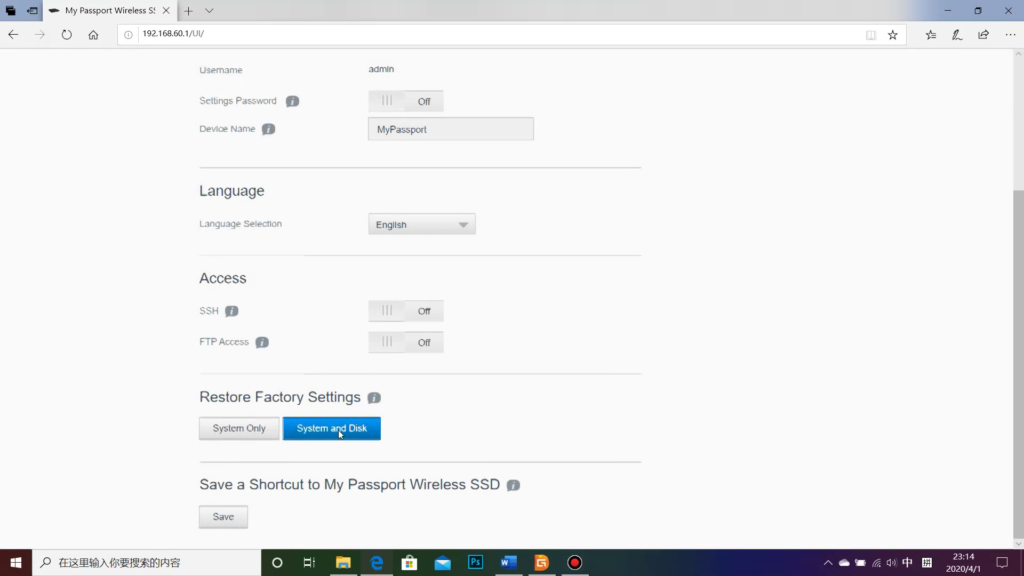
最后一段,连同硬盘一起恢复出厂设置。

恢复出厂设置后,容量正常了。

最艰难的部分终于结束了。

结束

拆成这样肯定还是得装回去嘛。

不过这就很简单了,把原来硬盘上的支撑螺丝卸下来装到ssd上,放回去盖上盖子就行了,我打赌iFixit给这玩意打可维修性评分,肯定能得10分,因为拆装太容易了。

最终,你获得了一块可以Drop it!的无线硬盘。

感想

西数的无线产品体验可以说是比其它类似产品好上一大截了,功能非常之多,你甚至能放家里把它当NAS,所有设备都可以访问。WiFi中继,不像有些设备连了就没网。体验最好的就是配合上苹果的nPlayer播放器,只要连上了这个硬盘就能直接在应用里看到并访问。

缺点还是有的,就是处理性能肯定比不上真正的NAS,这东西连风扇都没有,经常任务一重就宕机,一宕机WiFi就连不上,无法访问什么的多了去了。

感谢WD论坛的所有人,整个帖子的人都在努力把换硬盘这个难题解决,甚至还有人用上了Linux,整分区表,这么齐心协力我在中国网上倒是没怎么见过,帖子里不少成功案例真的能给跃跃欲试的人不少信心。

彩蛋

你以为这就完了?那我的4T硬盘怎么办。

干脆就把它装在笔记本里吧。

首先能感受得到的就是它的厚度明显比普通2.5英寸硬盘要厚,一开始还担心能不能放下,实测把硬盘架拆了就行。

没了减震架子这还是机械硬盘好像有点悬啊,我可不想重蹈之前的路。

纸巾减震了解一下?

B站更新BV号后如何继续使用you-get指令

如题

今天早上想整理一下自己的b站空间,把一些低质量的视频移除,但首先需要把这些视频给下载下来归档(先前接连掉了两块硬盘,备份全无)

正如往常一样,打开CMD 输入

you-get https://www.bilibili.com/video/BV1jx411s7hJ/

结果报错了。

想想也对,b站最近把av号全部换成了bv号,不支持也正常。

网上有很多解决方法,比如把bv号转换回av号什么的,不过我认为最好的方法就是更新you-get。

pip install --upgrade you-get

等待其更新完,一切就恢复正常了。